
Odzyskaj dane z macierzy RAID
Odzyskaj pliki z macierzy RAID za pomocą programu DiskInternals RAID Recovery™ dla systemu Windows — oprogramowania, któremu zaufali specjaliści IT i eksperci kryminalistyczni w zakresie 22 lata.
Gdy macierz RAID ulegnie awarii, najbezpieczniejszym pierwszym krokiem jest ustalenie, co faktycznie uległo uszkodzeniu: warstwa RAID, system plików, kontroler czy jeden z dysków fizycznych. W wielu przypadkach odzyskanie danych z macierzy RAID jest nadal możliwe, ale kolejność działań ma znaczenie.
Najlepsze praktyki dotyczące odzyskiwania macierzy RAID
- Sprawdź, czy pliki są tylko do odczytu Zawsze zaczynaj od operacji tylko do odczytu, aby chronić dane przed nadpisaniem.
- Unikaj wymuszonych odbudów Nigdy nie wymuszaj odbudowy oryginalnego macierzy RAID, ponieważ może to spowodować trwałą utratę danych.
- Zapisz odzyskane dane osobno Oryginalne dyski macierzy RAID powinny pozostać nienaruszone przez cały proces odzyskiwania.
Czym jest odzyskiwanie macierzy RAID
Odzyskiwanie macierzy RAID (Redundant Array of Independent Disks) to specjalistyczny proces służący do przywracania danych z systemu pamięci masowej wykorzystującego wiele współpracujących ze sobą dysków twardych. W przeciwieństwie do pojedynczego dysku twardego, konfiguracja RAID rozdziela dane na kilka dysków w celu poprawy wydajności i niezawodności.
- Awaria kontrolera RAID uniemożliwia dostęp do macierzy.
- Jeden lub więcej dysków twardych w macierzy uległo awarii w stopniu przekraczającym poziom tolerancji błędów.
- Zdarza się przypadkowe sformatowanie lub usunięcie woluminu macierzy RAID.
- Parametry konfiguracyjne macierzy RAID zostały utracone lub są uszkodzone.
- Na macierz mogą wpływać błędy systemu operacyjnego lub ataki wirusów.
- Proces odbudowy zakończył się niepowodzeniem lub został przerwany.
Porównanie opcji odzyskiwania
Właściwa ścieżka odzyskiwania zależy od tego, jak stabilna jest macierz RAID i dyski wchodzące w jej skład.
| Opcja | Najlepiej nadaje się do | Zachowanie podczas odczytu/zapisu | Złożoność | Bezpieczeństwo danych |
|---|---|---|---|---|
| Bezpłatne narzędzie DiskInternals RAID Recovery | Proste przypadki, w których macierz składa się z 2 dysków. Pobierz to bezpłatne narzędzie do odzyskiwania danych z macierzy RAID — funkcja ta obejmuje już bezpłatne odzyskiwanie i eksport plików z macierzy RAID składających się z 2 dysków | Bezpieczne skanowanie tylko do odczytu z eksportem do innej lokalizacji | Niski do umiarkowanego | Całkowicie bezpieczny dostęp do oryginalnych danych wyłącznie w trybie tylko do odczytu |
| Płatne oprogramowanie DiskInternals RAID Recovery | Niedostępne woluminy macierzy RAID, uszkodzone metadane, utracone partycje, nieznana kolejność dysków oraz szeroko zakrojone odzyskiwanie systemu plików | Niski do umiarkowanego | ||
| Profesjonalna usługa odzyskiwania macierzy RAID firmy DiskInternals | Zdalna usługa online | Wysoka |
DiskInternals RAID Recovery™ to praktyczne rozwiązanie oparte na oprogramowaniu, które sprawdza się, gdy dyski nadal można podłączyć, utworzyć ich obraz lub bezpiecznie odczytać. Jeśli dyski są fizycznie uszkodzone lub zawiodło wiele elementów macierzy RAID, należy przerwać procedurę i skontaktować się z profesjonalna usługa odzyskiwania danych przed kontynuowaniem.
Najważniejsze funkcje
W pełni zautomatyzowany kreator
Program automatycznie wykrywa typ macierzy RAID, kolejność dysków i rozmiar bloku bez konieczności ręcznego wprowadzania danych technicznych.
Zaawansowany podgląd plików
Przed odzyskaniem przejrzyj dokumenty, zdjęcia i bazy danych, aby upewnić się co do integralności danych.
Wirtualna rekonstrukcja macierzy RAID
Tworzy wirtualną kopię macierzy w celu wyodrębnienia plików bez zapisywania ani jednego bajtu na oryginalnych dyskach.
Uniwersalna obsługa systemów plików
Obsługiwane są systemy plików NTFS, ReFS, FAT, exFAT, Ext2/3/4, XFS, HFS+, APFS i ZFS.
Pomoc na poziomie profesjonalnym
Skontaktuj się ze specjalistami DiskInternals, aby uzyskać zdalną pomoc w przypadku bardzo złożonych scenariuszy odzyskiwania danych.
Obsługa sieci NAS i SAN
Specjalne algorytmy dla urządzeń NAS marek Synology, QNAP, ASUSTOR i Buffalo.
Obsługiwane typy macierzy RAID i scenariusze odzyskiwania
Przestrzenie dyskowe
RAID w systemie UNIX
RAIDZ2
QNAP
- Sformatowany wolumin logiczny macierzy RAID
- Niedostępny wolumin macierzy RAID
- Utracona tabela partycji
- Brakujące lub uszkodzone metadane macierzy RAID
- Dysk należący do macierzy RAID nie został rozpoznany
- Macierz RAID w stanie uszkodzonym
- Awaria kontrolera
- Nieprawidłowa kolejność dysków
- Nieznany rozmiar pasma
- Pliki brakujące po odbudowie
Jeśli Twoja technologia macierzy RAID nie znajduje się na liście, skontaktuj się z Pomoc techniczna DiskInternals przed wprowadzeniem zmian w macierzy.
Typowe błędy, których należy unikać
Dlaczego próby odbudowy mogą utrudnić odzyskiwanie danych
Gdy Macierz RAID jest w stanie uszkodzonym lub uległa awarii, użytkownicy często próbują przeprowadzić „odbudowę” za pomocą narzędzi sprzętowych lub programowych. Jeśli awaria wynika z uszkodzonego lub niezsynchronizowanego dysku, odbudowa spowoduje zapisanie nowych danych parzystości na wszystkich dyskach. Zastosowanie niewłaściwej kolejności dysków lub nieprawidłowych parametrów może trwale nadpisać oryginalną strukturę danych, uniemożliwiając profesjonalne odzyskanie danych.
Kiedy należy przerwać i skorzystać z profesjonalnej pomocy
Jeśli zauważysz nietypowe odgłosy (kliknięcia lub zgrzytanie) dochodzące z dysków twardych lub jeśli wiele dysków wykazuje awarie sprzętowe, natychmiast przerwij procedurę. Wyłącz system i skontaktuj się z profesjonalnym serwisem laboratoryjnym. DiskInternals RAID Recovery™ radzi sobie z awariami logicznymi, awariami kontrolerów oraz przypadkowym usunięciem danych, o ile nośnik fizyczny nadal działa.
Jak odzyskać dane z macierzy RAID
-
Podłącz dyski macierzy RAID
Podłącz wszystkie dyski twarde z macierzy RAID bezpośrednio do komputera jako niezależne dyski (za pomocą adapterów SATA lub USB).
-
Uruchom program DiskInternals RAID Recovery™
Oprogramowanie automatycznie przeskanuje wszystkie podłączone dyski i spróbuje zidentyfikować Konfiguracja macierzy RAID.
-
Wybierz wirtualną macierz RAID
Po wykryciu macierz RAID pojawi się jako pojedynczy dysk. Kliknij go dwukrotnie, aby rozpocząć proces skanowania plików.
-
Podgląd i zapis
Wyświetl podgląd znalezionych plików za darmo. Jeśli pliki są poprawne, kup licencję, aby wyeksportować je w bezpieczne miejsce.
Wyszukaj utracone partycje i pliki
Jeśli wolumin RAID nie otwiera się już normalnie, system plików może być uszkodzony lub może brakować tabeli partycji.
Program DiskInternals RAID Recovery™ może przeskanować odtworzoną macierz wirtualną w poszukiwaniu:
- utracone partycje
- usunięte pliki
- sformatowane woluminy
- uszkodzone struktury systemu plików
- brakujące foldery
- pliki bazy danych
- dokumenty, zdjęcia, filmy, archiwa i pliki multimedialne
Nie uruchamiaj narzędzi do naprawy systemu plików na oryginalnej macierzy przed odzyskaniem danych. Jeśli naprawa jest konieczna, powinna nastąpić dopiero po utworzeniu obrazu i dopiero wtedy, gdy struktura macierzy zostanie zidentyfikowana.
Obsługa macierzy RAID 10 i innych popularnych konfiguracji
Odzyskiwanie macierzy RAID 10 zależy zarówno od dublowania, jak i rozkładania danych. Istotna jest prawidłowa kolejność elementów oraz struktura par.
W przypadku macierzy RAID 10, RAID 0+1, RAID 50, RAID 60 i innych macierzy zagnieżdżonych:
- Podłącz wszystkie dostępne dyski składowe
- zidentyfikuj uszkodzone lub brakujące elementy
- Unikaj odbudowywania kontrolerów, dopóki konfiguracja nie będzie jasna
- w miarę możliwości pozwól oprogramowaniu automatycznie wykryć układ
- Przejdź do rekonstrukcji ręcznej, jeśli wykryta kolejność jest nieprawidłowa
- Wyświetl podgląd plików przed eksportem
Jeśli jeden z elementów pary lustrzanej jest uszkodzony, odzyskanie danych może być nadal możliwe z elementu sprawnego. Jeśli oba elementy tej samej pary lustrzanej są uszkodzone, należy przerwać procedurę i zwrócić się o profesjonalną pomoc.
Jak zainstalować i uruchomić oprogramowanie RAID Recovery™
- Pobierz program RAID Recovery™ dla systemu Windows. Pobierz za darmo — RAID Recovery™
- Zainstaluj oprogramowanie na sprawnym systemie Windows. Obsługiwane systemy: Windows 7–11 oraz Windows Server 2003–2025.
- Podłącz dyski wchodzące w skład macierzy RAID, klony lub obrazy dysków.
- Uruchom program RAID Recovery™.
- Wybierz dyski macierzy RAID lub zamontowane obrazy.
- Uruchom Kreatora RAID.
- Wyświetl podgląd plików, które można odzyskać.
- Wyeksportuj pliki po uzyskaniu licencji.
Upewnij się, że macierz RAID jest poprawnie skonfigurowana
Skorzystaj z naszego kalkulatora RAID, aby zrozumieć konfigurację macierzy i znaleźć najlepszą metodę odzyskiwania. Jest to zaawansowane i dokładne narzędzie, które pozwoli Ci zaoszczędzić cenny czas przed rozpoczęciem odzyskiwania danych.
Potrzebujesz większej kontroli? Przejdź do Kalkulator RAID dla zaawansowanych Aby uzyskać dostęp do opcji zaawansowanych, szczegółowych informacji o obciążeniu oraz pełnych zestawień dotyczących odporności na awarie.
- 1. Wybierz rozmiar dysku: Zacznij od określenia pojemności każdego dysku. Typowe opcje to 4 TB, 8 TB, 12 TB, 16 TB, 20 TB, 24 TB, a nawet 30 TB. W razie potrzeby możesz również wprowadzić niestandardową pojemność.
- 2. Wybierz liczbę dysków: Następnie wybierz całkowitą liczbę dysków, które chcesz umieścić w macierzy. Każde kliknięcie rozmiaru dysku (np. 4 TB lub 8 TB) powoduje dodanie kolejnego dysku. Liczba używanych dysków ma bezpośredni wpływ zarówno na wydajność, jak i odporność na awarie, w zależności od poziomu RAID.
- 3. Wybierz poziom macierzy RAID: Z menu „Wybierz typ” wybierz poziom macierzy RAID, który chcesz przetestować. Dostępne opcje to RAID 0, 1, 1E, 4, 5, 5R, 5EE, 6, 10, 0+1, 50, 50r i 60. Każdy poziom w inny sposób równoważy szybkość, nadmiarowość i wydajność przechowywania danych. Po obliczeniu zobaczysz konkretne cechy wybranego poziomu.
Usługa odzyskiwania z przewodnikiem
Nie masz pewności, czy samodzielnie poradzisz sobie z odzyskiwaniem macierzy RAID?
Specjaliści DiskInternals mogą pomóc w analizie aktualnego stanu macierzy RAID, dysków, kontrolera i systemu plików. Jest to przydatne, gdy macierz jest niestabilna, kolejność dysków jest nieznana lub pierwsze skanowanie nie wyświetla oczekiwanych plików.
Usługa odzyskiwania z przewodnikiem jest szczególnie przydatna w przypadku:
- uszkodzone kontrolery RAID;
- złożone układy macierzy RAID;
- macierze w stanie uszkodzonym;
- obrazy dysków wymagające ręcznej rekonstrukcji;
- Macierze RAID z brakującymi lub sprzecznymi metadanymi;
- są przypadki, w których skanowanie programowe daje niekompletne wyniki.

Zrzuty ekranu z programu RAID Recovery
Krok po kroku prowadzony kreator odzyskiwania sprawi, że proces ten będzie prosty, przejrzysty i wydajny.
Aby rozpocząć pobieranie programu RAID Recovery i rozpocząć proces odzyskiwania:
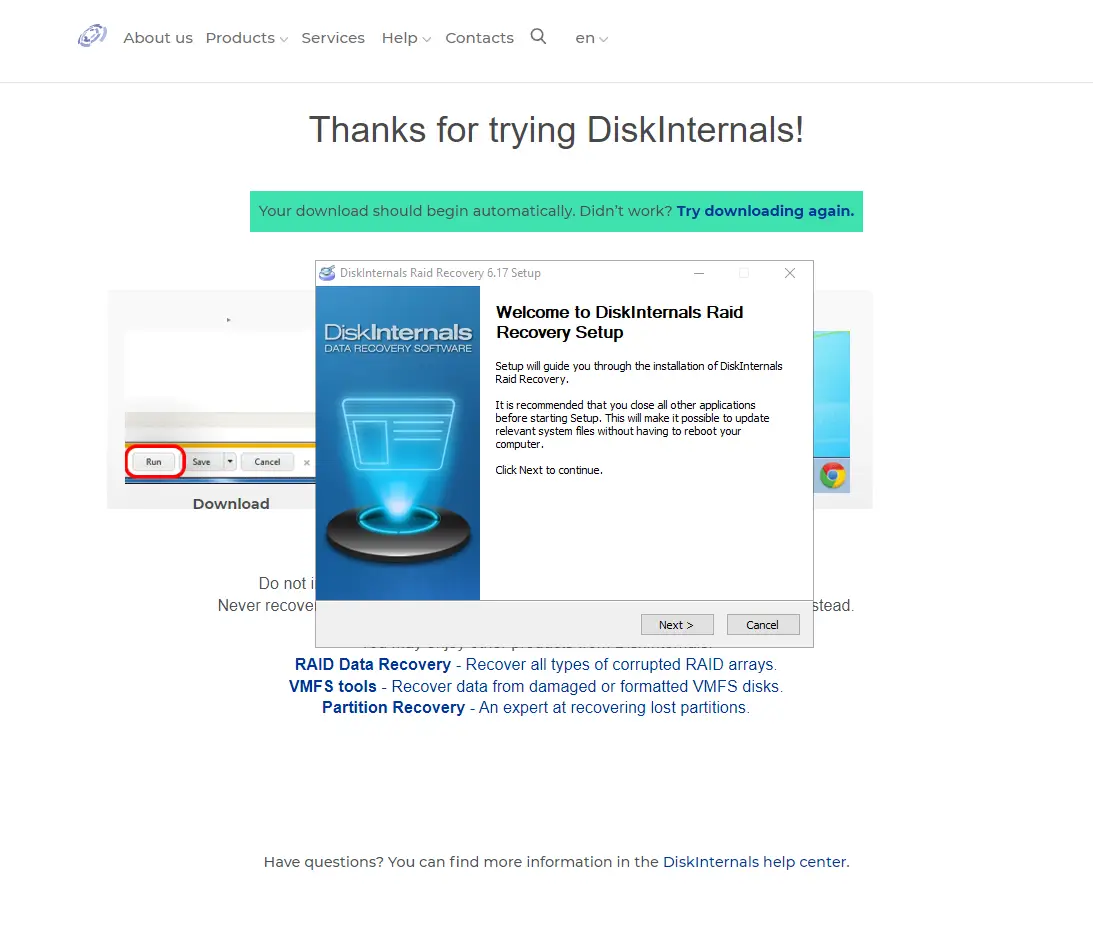
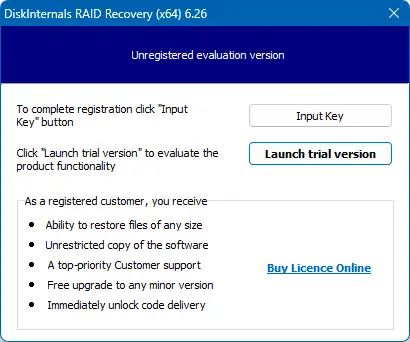
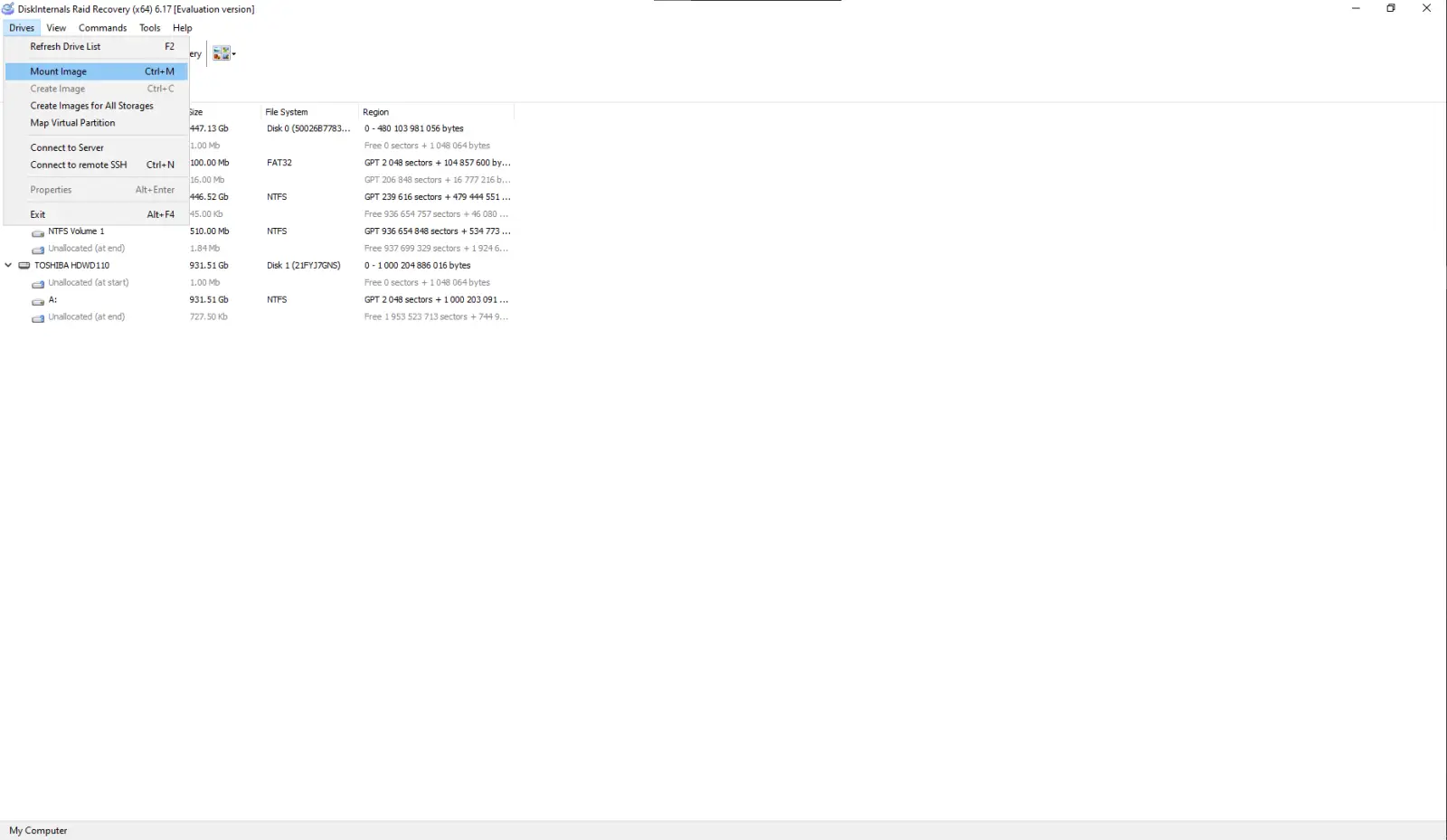
Kreator RAID zostanie automatycznie załadowany. Możesz dodać obraz dodatkowych dysków, klikając „Dyski” – „Zamontuj obraz” lub pominąć ten krok:
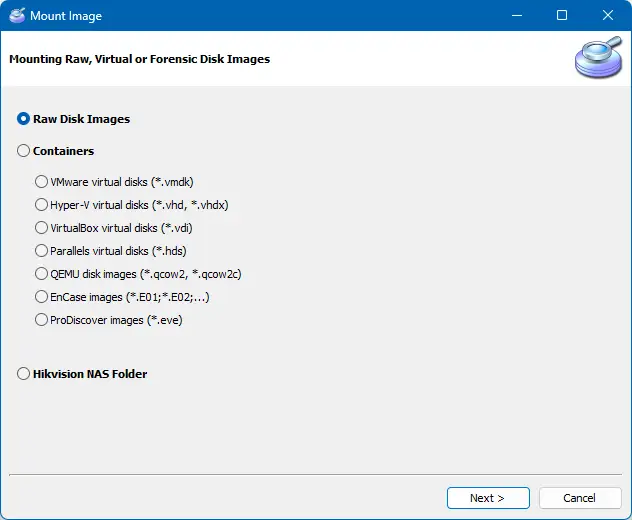
Uruchom Kreatora odzyskiwania macierzy RAID
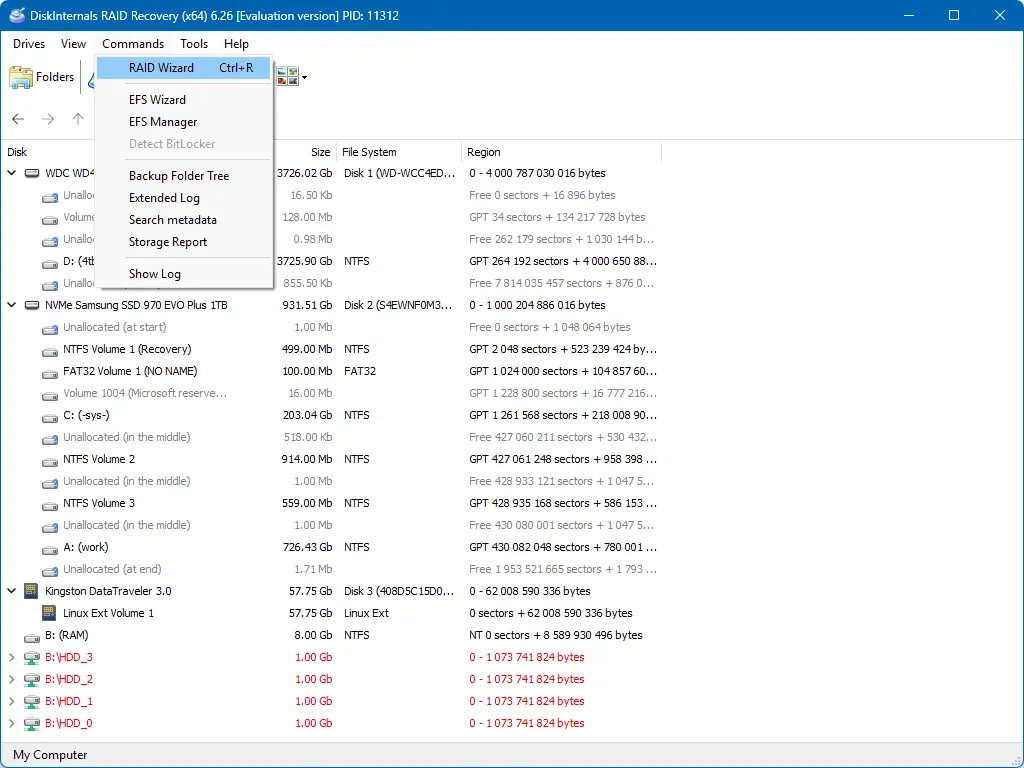
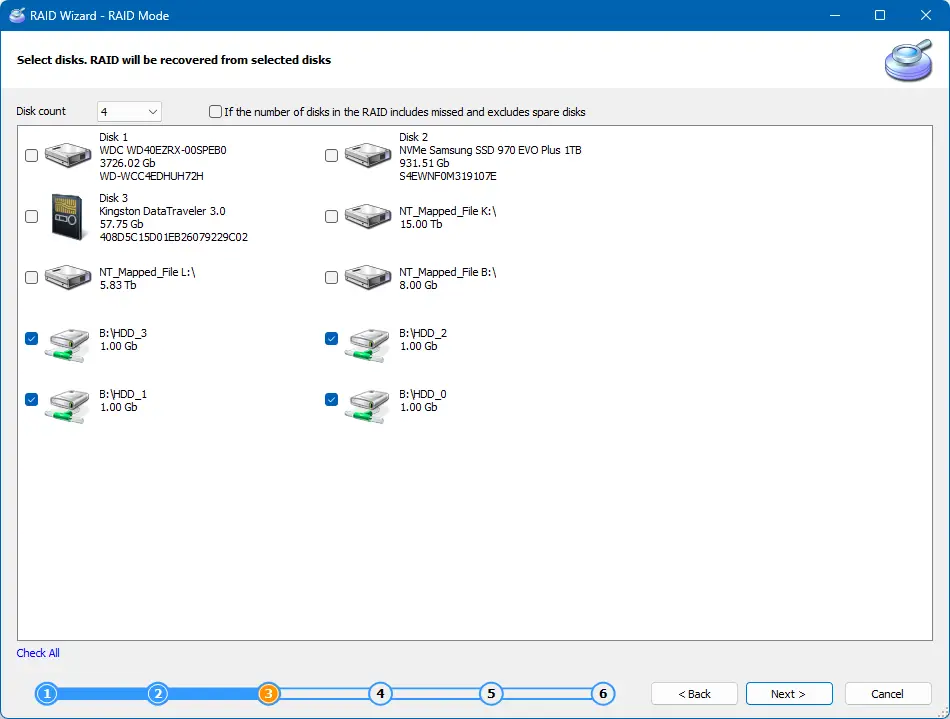
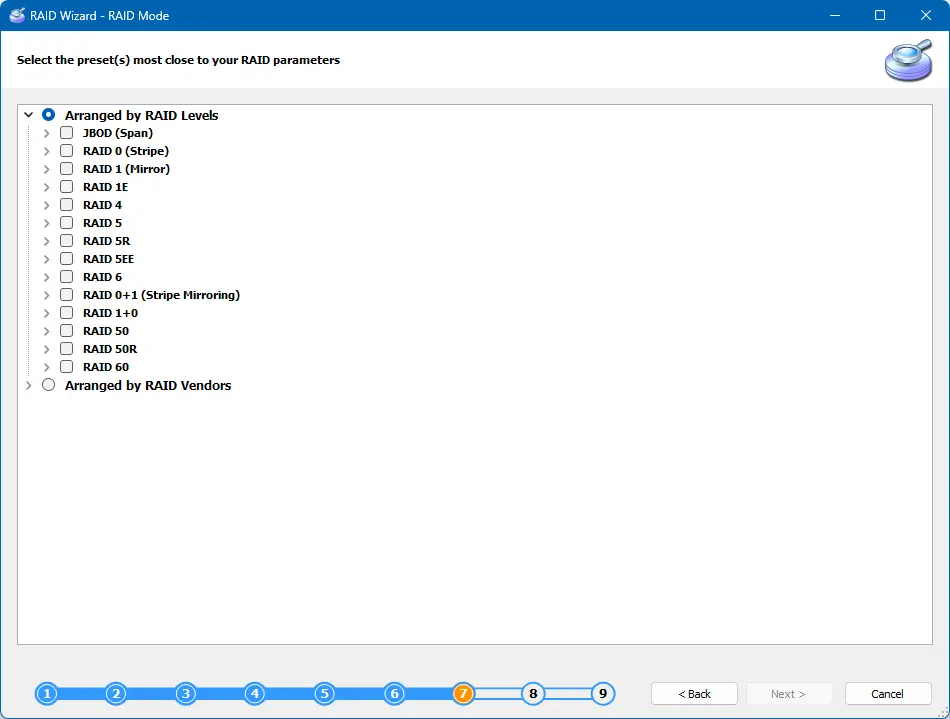
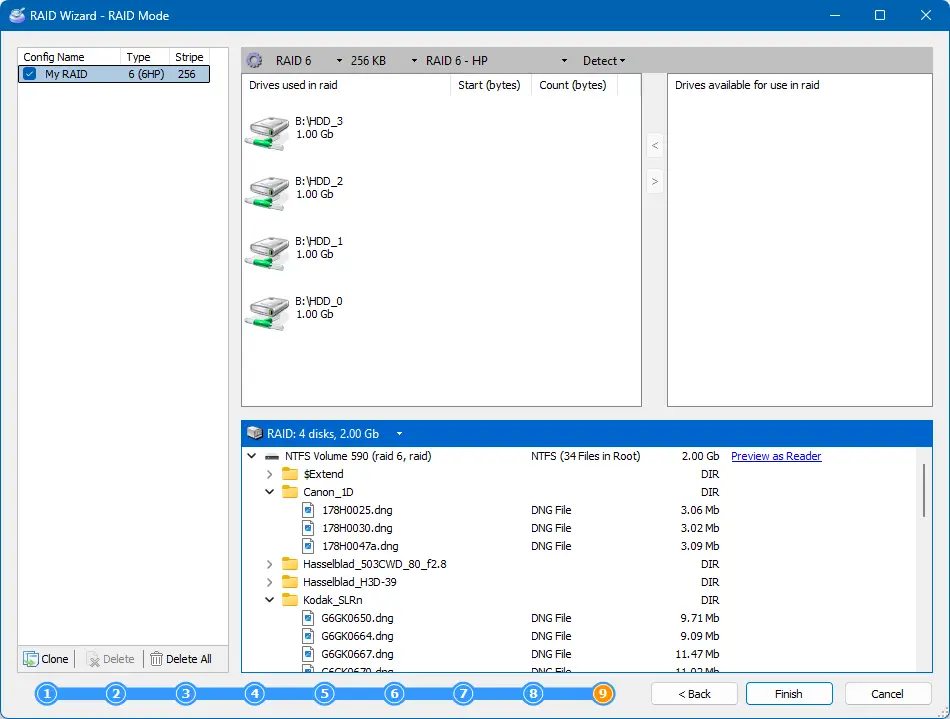
Po wykonaniu tych czynności otrzymasz odtworzoną macierz RAID, którą można otworzyć. Odzyskane macierze RAID są zaznaczone na czerwono. Wybierz ikonę w kształcie magicznego kapelusza o nazwie „Kreator” i wybierz właśnie odtworzoną macierz RAID.
Wybierz system plików, który znajdował się na macierzy RAID. Skanowanie dysku może chwilę potrwać.
Po zakończeniu skanowania możesz wyświetlić podgląd plików.
Często zadawane pytania
-
Tak, ma to negatywny wpływ na macierz RAID. Konfiguracja dysków RAID jest przechowywana w kontrolerze. Zazwyczaj kontroler macierzy RAID posiada dodatkową baterię; jeśli nie występują problemy z zasilaniem, a poziom naładowania baterii jest niski, konfiguracja macierzy RAID ulegnie utracie. Jeśli konieczne jest odzyskanie danych po awarii macierzy RAID, należy skorzystać z oprogramowania RAID Recovery firmy DiskInternals.
-
Taka sytuacja może prowadzić do utraty danych. Korzystając z programu DiskInternals RAID Recovery, możesz odbudować uszkodzony dysk RAID i odzyskać dane. Jeśli kontroler macierzy RAID jest uszkodzony, a musisz odzyskać dane, skorzystaj z oprogramowania RAID Recovery firmy DiskInternals.
-
Korzystając z funkcji odzyskiwania macierzy RAID, można przywrócić dane z sformatowanego woluminu logicznego. Jeśli konieczne jest odzyskanie danych po sformatowaniu woluminu logicznego macierzy RAID, należy skorzystać z oprogramowania do odzyskiwania macierzy RAID firmy DiskInternals.
-
Jeśli napotkasz takie problemy, jak niedostępny wolumin macierzy RAID, możesz skorzystać z narzędzia RAID Recovery, aby go otworzyć.
-
W tym przypadku należy rozmontować macierz RAID i podłączyć każdy dysk osobno. Przywróć macierz RAID za pomocą programu DiskInternals RAID Recovery.
-
Rozmontuj macierz RAID i podłącz każdy dysk osobno. Przywróć macierz RAID za pomocą programu DiskInternals RAID Recovery. RAID Recovery to niezastąpione narzędzie do naprawy macierzy RAID sprzętowych i programowych.
-
Jeśli jeden z dysków macierzy RAID uległ awarii, dane nadal można odzyskać za pomocą narzędzia RAID Recovery.
Powiązane artykuły
Odzyskiwanie danych z macierzy RAID?