
4 praktyczne sposoby odzyskiwania plików
Utrata danych jest nieunikniona i każdy może paść jej ofiarą. Czy kiedykolwiek straciłeś ważne pliki w wyniku nagłej awarii sprzętu lub niezamierzonego usunięcia? Bardzo łatwo jest przypadkowo usunąć pliki i często nawet nie zdajesz sobie z tego sprawy, dopóki nie jest już za późno. Wszystkie rodzinne zdjęcia z wielu lat, bezcenne filmy i ważne dokumenty mogą zniknąć po jednym przypadkowym kliknięciu.
Na szczęście możesz je odzyskać, korzystając z funkcji odzyskiwania usuniętych plików w poprzedniej wersji systemu Windows lub najlepszego oprogramowania do odzyskiwania plików.
Jeśli zastanawiasz się, jak odzyskać usunięte pliki, istnieje wiele różnych metod, a wybór zależy od stopnia utraty plików. Odzyskiwanie plików w systemach Windows 7, 8, 10 i 11 jest niezwykle proste, a jeśli chcesz przywrócić swoje pliki, masz do dyspozycji wiele szybkich i łatwych metod przywracania plików. Może to być odzyskiwanie danych na poziomie podpowierzchniowym za pomocą oprogramowania, szybkie odzyskiwanie z Kosza lub głębokie odzyskiwanie za pomocą oprogramowania.
Jak nie usunąć całkowicie skasowanych plików
Przypadkowe usunięcie dokumentów jest bardzo łatwe i możesz nawet nie zorientować się, że to zrobiłeś, dopóki nie będziesz ponownie potrzebować danego pliku. A to może się zdarzyć każdemu! Najtrudniej jest wtedy, gdy nie masz pojęcia o odzyskiwaniu plików ani o tym, jak przywrócić ważne pliki. Cóż, to już nie jest problem, ponieważ odzyskiwanie usuniętych i utraconych plików stało się obecnie niezwykle łatwe.

Mimo że system Windows może nie wyświetlać usuniętych dokumentów, mogą one nadal tam być i da się je odzyskać. Im szybciej zaczniesz działać, tym większa szansa, że uda Ci się je odzyskać. A jeśli masz już zainstalowane oprogramowanie do odzyskiwania danych, to tym lepiej.
Pamiętaj, że musisz zachować ostrożność. Nie instaluj oprogramowania do odzyskiwania danych na dysku twardym, z którego utraciłeś pliki, ponieważ możesz nadpisać właśnie te dokumenty, które próbujesz odzyskać. Staraj się jak najmniej korzystać z komputera, na którym usunąłeś pliki, aby zwiększyć szanse na ich faktyczne odzyskanie.
Czy można odzyskać pliki z uszkodzonego dysku SSD lub twardego?
Przypadkowe usunięcie, awaria dysku twardego/dysku SSD, wirusy i uszkodzenie danych to tylko niektóre z przyczyn utraty ważnych danych. Nie zawsze ma znaczenie, w jaki sposób utraciłeś pliki – liczy się to, że istnieją sposoby na ich odzyskanie, a często proces ten jest łatwiejszy, niż się spodziewasz.
Dlaczego dyski twarde i dyski SSD ulegają awarii?
Gdy zauważysz, że dysk SSD nie działa tak, jak powinien, lub nagle przestaje wydawać dźwięk, często wynika to z poważnej awarii sprzętowej. Ponieważ dyski SSD nie mają żadnych obracających się talerzy ani ruchomych części, elementy półprzewodnikowe mogą ulec awarii z powodu zwarcia, stopionych punktów lutowniczych, zużytych kontrolerów i kondensatorów itp. Odzyskanie usuniętych plików zależy od stopnia poważności awarii sprzętowej. Często można odzyskać usunięte pliki w przypadku awarii sprzętowych spowodowanych przez użytkownika za pomocą oprogramowania do odzyskiwania danych.
Awarie dysków twardych są dość dobrze udokumentowane, a przyczyny ich powstawania mogą być różne – od urazów fizycznych, przez niewspółosiowość talerzy, uszkodzone sektory, awarie łożysk i silnika, uderzenie głowicy, awarie mechaniczne i tak dalej.
Jeśli chodzi o odzyskiwanie plików, dyski SSD znacznie rzadziej ulegają awariom w porównaniu z dyskami twardymi, jednak odzyskiwanie danych z dysków twardych jest znacznie łatwiejsze zarówno w przypadku napraw fizycznych, jak i odzyskiwania za pomocą oprogramowania.
Różnica między dyskami twardymi a dyskami SSD w procesie odzyskiwania plików
Mitem jest twierdzenie, że nie można odzyskać plików z uszkodzonych dysków twardych lub dysków SSD – został on obalony już dawno temu. Należy wiedzieć, że za pomocą oprogramowania do odzyskiwania danych możliwe jest odzyskanie plików zarówno z uszkodzonych dysków SSD, jak i dysków twardych. Chociaż w przypadku fizycznie uszkodzonych dysków SSD i dysków twardych do odzyskania danych konieczne będzie skorzystanie z usług profesjonalnych firm zajmujących się odzyskiwaniem danych, podejście oparte na oprogramowaniu jest nadal skuteczne w przypadku awarii sprzętu na poziomie użytkownika.

Główna różnica między procesami odzyskiwania za pomocą oprogramowania polega na tym, że do odzyskiwania danych z dysku twardego za pomocą oprogramowania dostępnych jest więcej popularnych pakietów, podczas gdy w przypadku fizycznie uszkodzonych dysków sprawdzają się wyłącznie zaawansowane i specjalnie zaprojektowane rozwiązania.
Aby odzyskać pliki z dysku SSD lub twardego, musisz wiedzieć o kilku rzeczach. Jeśli chodzi o pliki usunięte niedawno, ich odzyskanie jest łatwiejsze. Jednak jeśli chcesz odzyskać pliki usunięte w wyniku awarii sprzętu, może to być nieco trudniejsze. W takim przypadku musisz wyłączyć komputer, gdy tylko podejrzewasz awarię sprzętu, i skontaktować się z lokalnym serwisem, aby się tym zajął. Żadne oprogramowanie nie jest w stanie naprawić fizycznych uszkodzeń.
Odzyskiwanie usuniętych plików z dysku SSD lub twardego może polegać zarówno na prostym przywróceniu ich z Kosza, jak i na uruchomieniu oprogramowania do odzyskiwania danych. W większości przypadków, korzystając z nowoczesnych pakietów do odzyskiwania danych, proces ten jest stosunkowo prosty. Możliwe jest odzyskanie usuniętych plików z uszkodzonego dysku SSD lub twardego. Proces ten został uproszczony dzięki oprogramowaniu do odzyskiwania plików. Ponieważ zaawansowane oprogramowanie do odzyskiwania danych pozwala na odzyskiwanie usuniętych plików zarówno z dysków SSD, jak i dysków twardych w ramach jednego pakietu, odzyskiwanie danych stało się łatwiejsze.
Sposoby odzyskiwania usuniętych plików
Jeśli padłeś ofiarą utraty danych i zastanawiasz się nad ich odzyskaniem, nie martw się: oto sposoby na odzyskanie danych. Proces ten różni się pod względem stopnia złożoności, ale nigdy nie jest trudny. Istnieją cztery sposoby przywrócenia usuniętych plików:
- Sprawdź Kosz systemu Windows
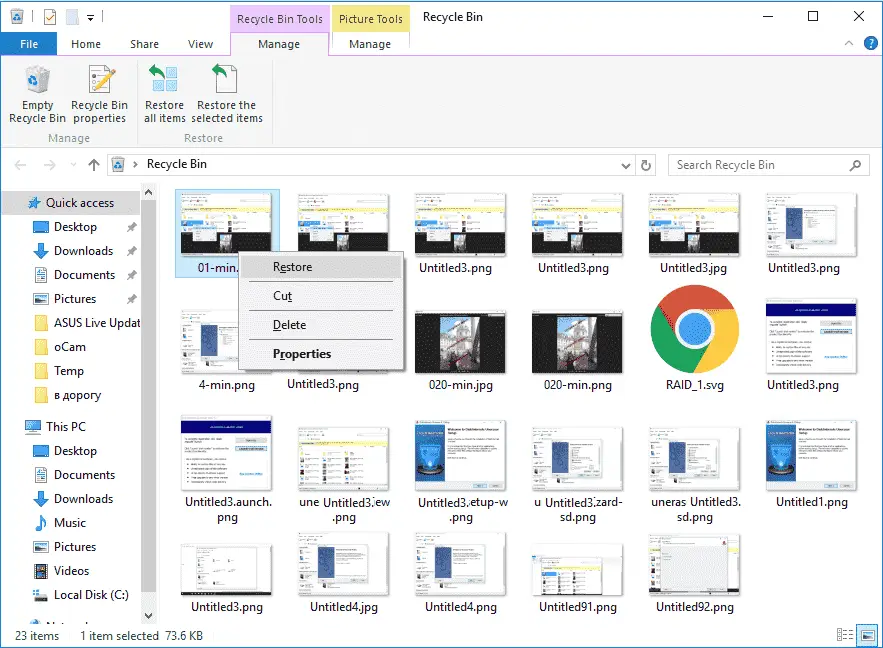
Kiedy nie możesz znaleźć usuniętych plików, zaczynasz panikować i możesz zupełnie zapomnieć o sprawdzeniu Kosza. Jeśli właśnie usunąłeś pliki z laptopa, przenosząc je do Kosza, i nie kliknąłeś opcji „Opróżnij Kosz”, możesz je łatwo odzyskać. Wystarczy otworzyć Kosz, a następnie znaleźć potrzebne dokumenty, kliknąć je prawym przyciskiem myszy i wybrać opcję „Napraw”. Usunięte pliki zostaną przywrócone do ich pierwotnych lokalizacji.
Aby odzyskać poprzednie wersje usuniętych lub utraconych plików
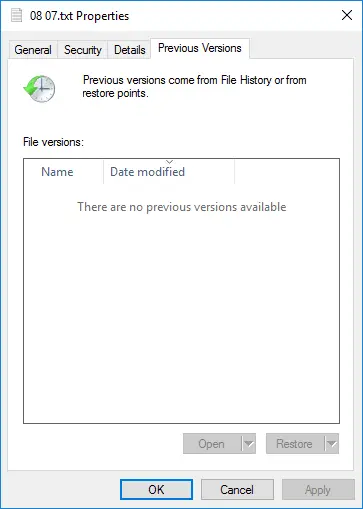
Jeśli opróżniłeś Kosz, możesz spróbować odzyskać wszystkie usunięte pliki, korzystając z poprzednich wersji usuniętych lub utraconych plików za pomocą wbudowanej w system Windows bezpłatnej funkcji tworzenia kopii zapasowych i przywracania utraconych danych. Odzyskiwanie plików w systemie Windows to prosty proces. Należy jednak zwrócić uwagę na jedną rzecz: jeśli nie masz pewności, że poprzednia wersja systemu Windows zawiera Twoje pliki, nie korzystaj z tej wersji. Korzystanie z poprzedniej wersji może doprowadzić do nadpisania Twoich danych.
- W systemie Windows 7
Kliknij przycisk „Start”, a następnie kliknij „Komputer”. Przejdź do folderu, w którym wcześniej znajdował się plik lub folder, kliknij go prawym przyciskiem myszy, a następnie wybierz opcję „Przywróć poprzednie wersje”. Zobaczysz listę dostępnych poprzednich wersji usuniętych plików lub folderów z różnymi datami i godzinami. Wybierz odpowiednią wersję i kliknij „Przywróć”, aby odzyskać usunięte pliki.
- W systemach Windows 11, 10, 8 i 8.1
Otwórz folder, w którym znajdował się usunięty plik, i kliknij przycisk „Historia”. Funkcja „Historia plików” wyświetli wszystkie pliki zawarte w najnowszej kopii zapasowej tego folderu. Kliknij przycisk „Poprzedni”, aby zlokalizować i zaznaczyć plik, który chcesz odzyskać, a następnie kliknij zielony przycisk „Przywróć”, aby go odzyskać.
- Przywracanie pliku z kopii zapasowej
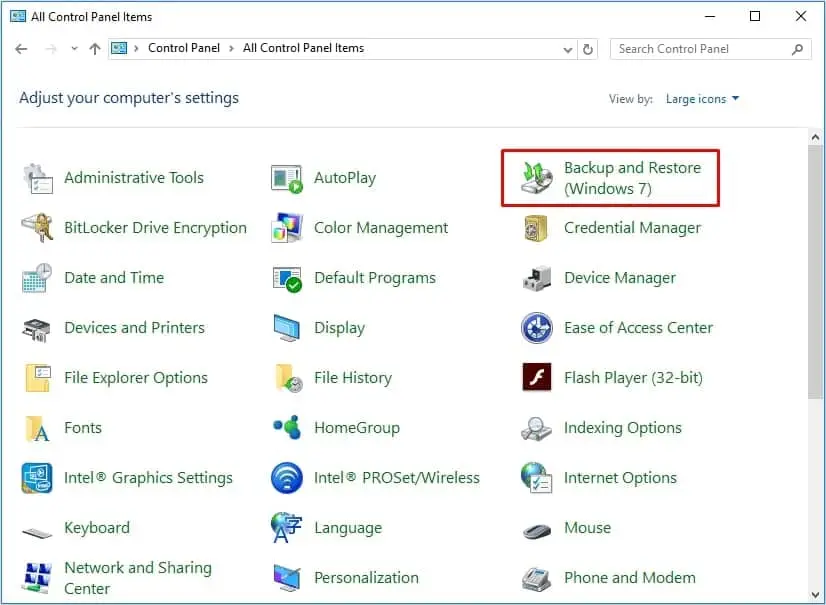
Aby przywrócić pliki z kopii zapasowej, upewnij się, że nośnik lub dysk, na którym zapisano kopię zapasową, jest dostępny, a następnie wykonaj następujące kroki:
- 1. Aby otworzyć „Kopia zapasowa i naprawa”, kliknij przycisk „Start”
- 2. Wybierz opcję „Panel operacji”
- 3. Wybierz opcję „Urządzenie i konserwacja”
- 4. Wybierz opcję „Kopia zapasowa i naprawa”
- 5. Kliknij „Przywróć moje pliki”, a następnie postępuj zgodnie z instrukcjami kreatora odzyskiwania usuniętych plików.
Oprogramowanie do odzyskiwania danych
Zawsze możesz pobrać program do odzyskiwania plików i użyć go do wyszukania oraz przywrócenia usuniętych plików. Jeśli sprawdziłeś wszystkie miejsca, w których mógłby znajdować się plik, i nie udało Ci się go odzyskać za pomocą kopii zapasowej systemu Windows lub nie masz pewności, czy dasz radę to zrobić, pomocne może okazać się oprogramowanie do odzyskiwania plików. Do odzyskiwania usuniętych plików najlepszym oprogramowaniem jest DiskInternals Uneraser™.

DiskInternal Uneraser™ to łatwe w obsłudze, wydajne oprogramowanie, które zawiera kreatora odzyskiwania, prowadzącego użytkownika krok po kroku przez proces odzyskiwania.
Uneraser™, jak sama nazwa wskazuje, to narzędzie do wyszukiwania usuniętych plików oraz proste, ale potężne oprogramowanie do odzyskiwania danych, które umożliwia przywrócenie plików i zostało stworzone z myślą o użytkownikach mniej obeznanych z technologią, którzy chcą odzyskać swoje pliki.
Program DiskInternal Uneraser™ doskonale radzi sobie z odzyskiwaniem utraconych danych.
Obsługiwane systemy plików: FAT12/16/32, APFS (odczyt), ExFAT, RomFS (odczyt), HFS+ (Mac), Ext2, 3 i 4 (Linux), ReFS, NTFS, NTFS5, UFS, XFS oraz ZFS.
Narzędzie to pomaga na wszystkich etapach procesu odzyskiwania plików, nawet w tych, w których nie można uczestniczyć na każdym etapie, umożliwiając odzyskanie szerokiej gamy (zdjęć, utworów muzycznych, filmów, dokumentów itp.) usuniętych plików. Przy tak dużej liczbie programów do odzyskiwania danych dostępnych w sklepach internetowych niemożliwe stało się uzyskanie pełnego zakresu obsługi różnych typów plików w jednym programie do odzyskiwania danych za rozsądną cenę. Jednak DiskInternal Uneraser™ to kompleksowe oprogramowanie, które odzyskuje nawet 95% utraconych danych w bardzo krótkim czasie.
Podręcznik programu DiskInternals Uneraser™
Aby rozpocząć proces odzyskiwania utraconych plików, pobierz program DiskInternals Uneraser™ i uruchom plik wykonywalny.

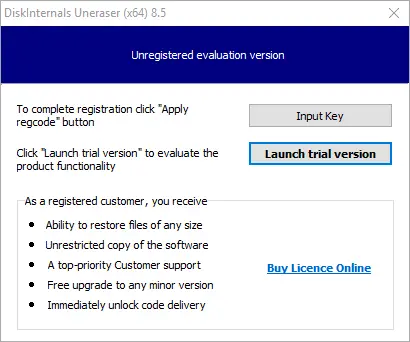
Jeśli nie chcesz od razu kupować oprogramowania, dostępna jest wersja próbna, która oferuje wszystkie opcje dostępne w wersji licencjonowanej, w tym skanowanie plików i podgląd usuniętych plików, ale nie możesz faktycznie przywrócić plików na komputerze, dopóki nie uzyskasz licencji.
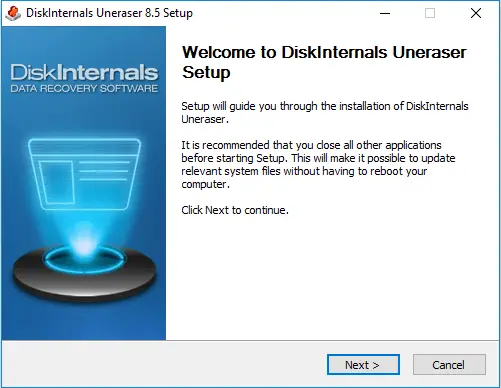
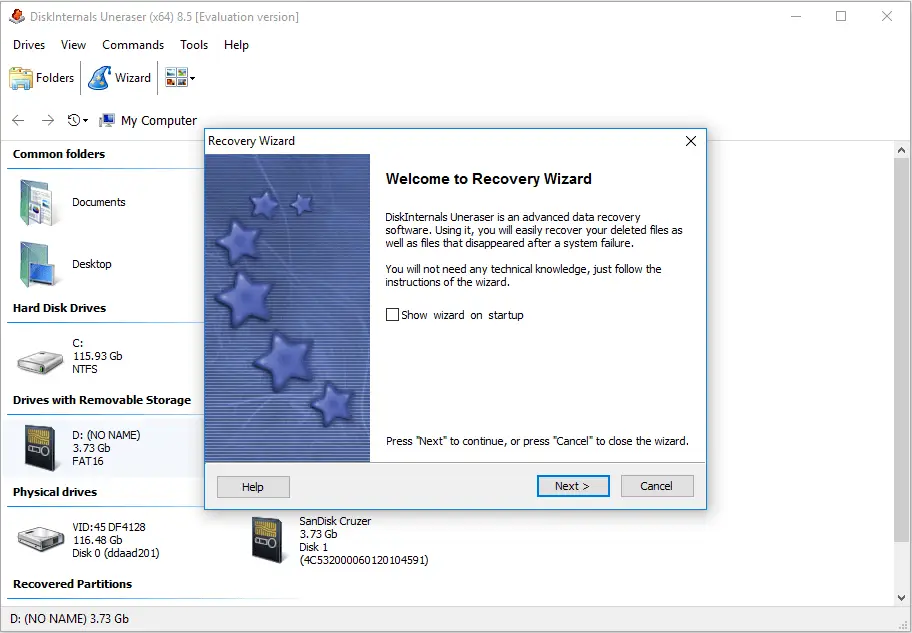
- Otwórz program i kliknij ikonę Kreatora; otworzy się nowe okno, a sterowniki i foldery do skanowania zostaną uruchomione. Wybierz folder lub dysk, który chcesz odzyskać, i kliknij przycisk „Dalej”.
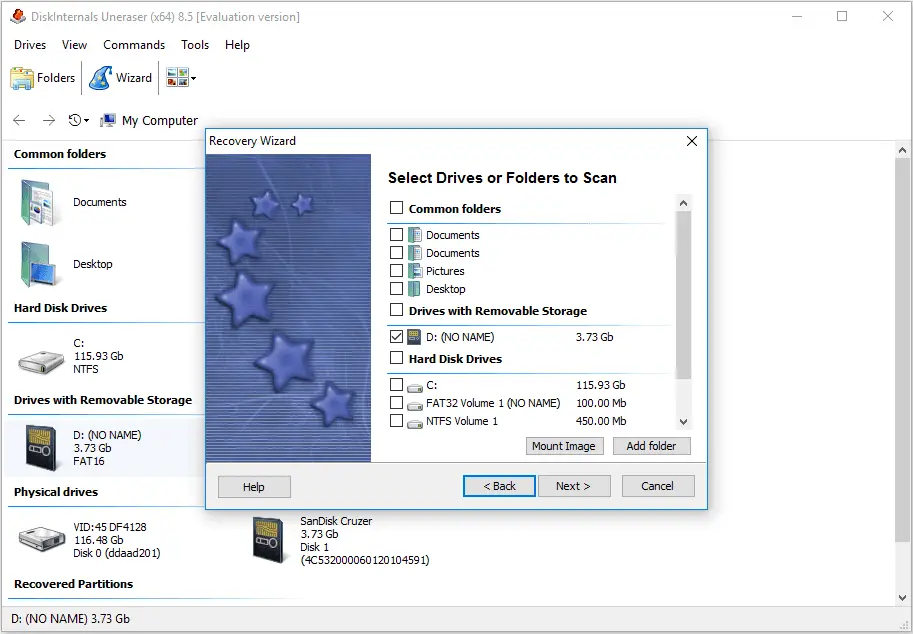
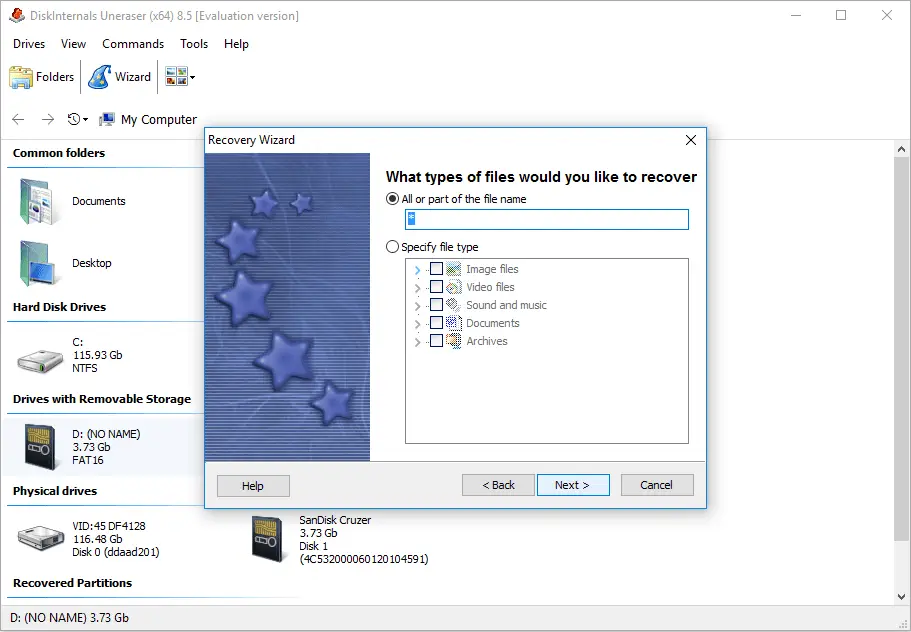
- Wybierz typ pliku, który chcesz przywrócić. Istnieje całkiem sporo plików, które można przywrócić, w tym filmy, dokumenty, pliki audio itp. Oczywiście możesz wybrać wszystkie.
- Istnieje kilka różnych opcji skanowania. Jedna z nich to szybkie wyszukiwanie, które sprawdza ostatnio usunięte pliki; proces ten jest znacznie szybszy, ale nie pozwoli odzyskać plików usuniętych jakiś czas temu. Druga opcja to skanowanie głębokie, które dokładnie przeszukuje dysk twardy i odnajduje znacznie starsze usunięte pliki. Proces ten jest wolniejszy, ale bardziej kompleksowy.
- Program znajdzie usunięte pliki, które zostaną oznaczone czerwonym krzyżykiem w lewym górnym rogu.
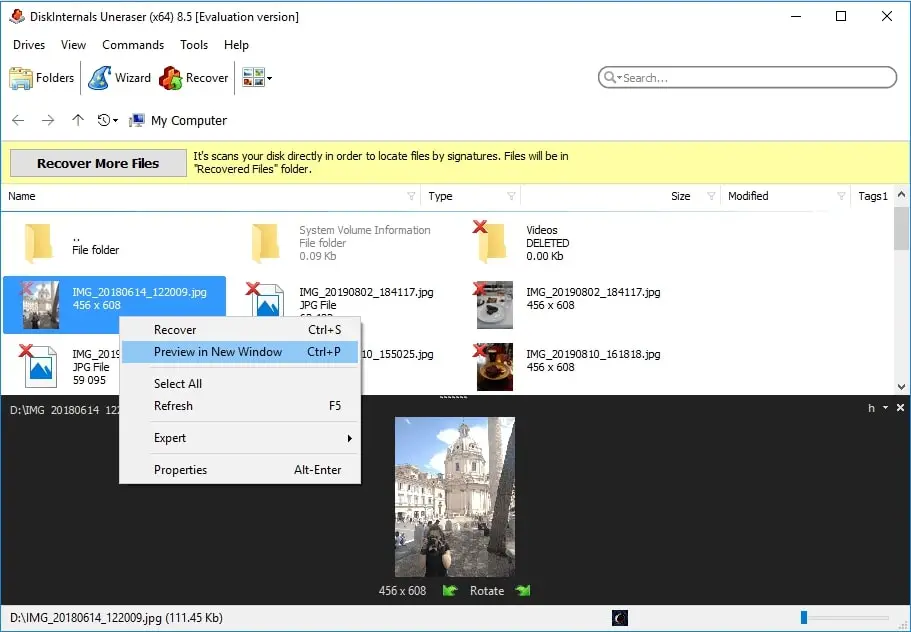
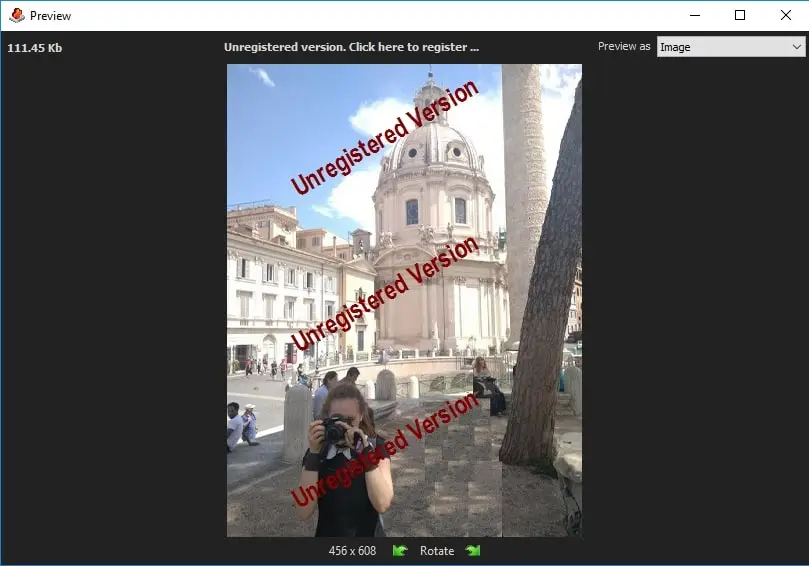
- Przed wyeksportowaniem znalezionych plików będziesz mógł wyświetlić podgląd ich zawartości wraz z oryginalnymi nazwami. Wystarczy wybrać plik, kliknąć prawym przyciskiem myszy i wybrać opcję „Podgląd w nowym oknie” lub użyć skrótu klawiaturowego „Ctrl+P”.
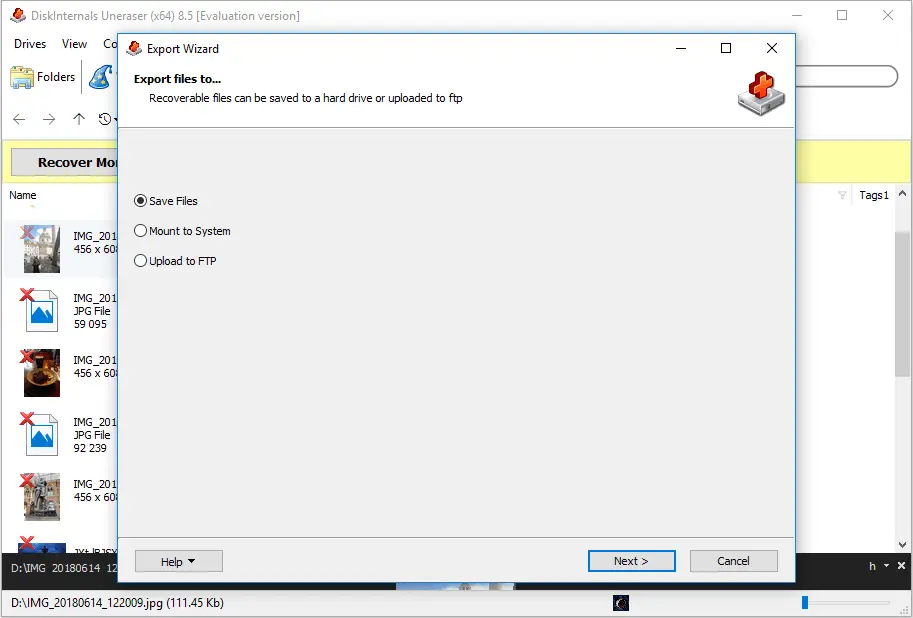
- Po wybraniu żądanych plików kliknij czerwony krzyżyk oznaczony jako „Odzyskaj”, a oprogramowanie odzyska utracone pliki po wybraniu lokalizacji docelowej dla wybranych plików.
W dzisiejszych czasach odzyskiwanie plików jest ważniejsze niż kiedykolwiek, a DiskInternal Uneraser™ to oprogramowanie, które pomoże Ci to zrobić. Narzędzie to jest nie tylko najlepsze pod względem jakości, ale także najszybszym, najbardziej eleganckim i najłatwiejszym w obsłudze oprogramowaniem do odzyskiwania danych na rynku. Firma DiskInternals Research ma ponad 15-letnie doświadczenie w odzyskiwaniu usuniętych plików, zarówno na poziomie przedsiębiorstwa, jak i użytkownika. DiskInternals Research to zespół profesjonalistów, któremu ufa rynek.
Przestań szukać rozwiązań innych marek i wybierz DiskInternal Uneraser™ jako swojego partnera w odzyskiwaniu danych na całe życie.
Często zadawane pytania
- Możesz przywrócić dowolne pliki, w tym zdjęcia, filmy, teksty i muzykę.
- Oczywiście! Program DiskInternals Uneraser umożliwia odzyskiwanie plików z dysków USB, kart SD, dysków SSD oraz wewnętrznych i zewnętrznych dysków twardych.
- Nie. Po zainstalowaniu wersji próbnej i upewnieniu się, że pliki nadają się do odzyskania, wystarczy zakupić licencję i wprowadzić klucz licencyjny. Od tego momentu można zapisywać odnalezione pliki.
- Tak. Aby utworzyć obraz dysku, uruchom program DiskInternal Uneraser™. Pomiń Kreatora odzyskiwania. Kliknij wybrany dysk i naciśnij klawisze Ctrl + C. Określ nazwę obrazu dysku. Kliknij „Zapisz”.
- Nie instaluj oprogramowania do odzyskiwania danych na dysku twardym, z którego utracono pliki, ponieważ możesz nadpisać dokumenty, które próbujesz odzyskać. Korzystaj z komputera, na którym usunąłeś pliki, jak najmniej.
- Skorzystaj z szybkiego wyszukiwania ostatnio usuniętych plików. Jest to szybsze, ale nie pozwoli znaleźć plików usuniętych jakiś czas temu. Głębokie skanowanie jest wolniejsze, ale bardziej kompleksowe i pozwala odnaleźć znacznie starsze usunięte pliki.
- Tak. Przed wyeksportowaniem znalezionego pliku możesz wyświetlić podgląd jego zawartości wraz z oryginalną nazwą. Zaznacz plik, kliknij go prawym przyciskiem myszy i wybierz opcję „Podgląd w nowym oknie” lub użyj skrótu klawiszowego Ctrl+P.
BEZPŁATNE POBIERANIEWersja 8.26, WinKUP TERAZOd $29.95 39.95
Słowniczek
NTFS to system plików opracowany w 1993 roku przez firmę Microsoft. Nadal jest to najbardziej zaawansowany system plików systemu Windows.
ReFS to nowszy system plików Windows, który w pewnym stopniu zastępuje NTFS. Jego główną cechą jest odporność na awarie oraz zwiększona wydajność.
Ext2/3/4 to system plików Linuksa występujący w kilku wersjach: Ext2 nie jest systemem plików z dziennikiem, natomiast Ext3/4 nie ma tej wady. Dlatego Ext2 jest nadal używany na kartach pamięci.
HFS to powszechnie stosowany system plików firmy Apple Computer przeznaczony dla komputerów z systemem Mac OS.
ReiserFS to standardowy system plików z dziennikiem, opracowany specjalnie dla systemu Linux przez firmę Namesys w 2001 roku.
Reiser4 to czwarta wersja systemu plików Reiser, stworzona w 2004 roku przez firmę Namesys, charakteryzująca się wysoką wydajnością i opcjami szyfrowania.
XFS to nowoczesny 64-bitowy system plików stworzony w 1994 roku. Charakteryzuje się wysoką wydajnością i skalowalnością.
ZFS to 128-bitowy system plików zintegrowany z menedżerem woluminów logicznych.
RomFS to prymitywny system plików służący do odczytu danych w systemach Linux.
APFS to najnowszy system plików stworzony przez firmę Apple dla komputerów Mac z systemem macOS 10.13 i nowszym.
Kryminalistyczne obrazy dysków (EnCase, ProDiscover) to aplikacja służąca do tworzenia plików dowodowych, która pomaga sporządzić raport z czynności kryminalistycznych po zakończeniu pracy oraz dostarcza wiarygodnych informacji śledczym.