Oprogramowanie DiskInternals do odzyskiwania partycji
Pomaga w odzyskiwaniu partycji, gdy partycja systemu Windows:
- Utracone
- Usunięte
- Sformatowany
- RAW
- Niedostępne
- Uszkodzony
- Uszkodzony
To oprogramowanie do odzyskiwania partycji dyskowych skanuje nośniki, z których można odczytać dane, bez wprowadzania zmian w uszkodzonym nośniku źródłowym.
-
Trzy poziomy odzyskiwania w jednym kreatorzePełne odzyskiwanie odtwarza system plików wewnątrz oprogramowania, Szybkie odzyskiwanie wykrywa to, co nadal znajduje się na powierzchni, oraz Reader otwiera bezpośrednio dysk, z którego można odczytać dane.
-
Pobiera pliki, nie naprawia partycjiTo oprogramowanie do odzyskiwania danych z partycji odzyskuje pliki, a nie naprawia partycję na miejscu — nośnik źródłowy pozostaje niezmieniony.
-
Więcej niż lokalne woluminy systemu WindowsSkanuje podłączone dyski Ext2/3/4, obsługiwane dyski wirtualne i kontenery kryminalistyczne oraz zdalne nośniki Ext2/3/4 dostępne przez SFTP.
Eksportuj wyłącznie do sprawnego miejsca docelowego, które jest fizycznie oddzielone od uszkodzonego dysku i posiada wystarczającą ilość wolnego miejsca.
Bezpieczny start
- Zainstaluj wersję próbną na sprawnym dysku. Nie należy instalować programu na uszkodzonym nośniku ani zapisywać odzyskanych plików z powrotem na tym nośniku.
- Zainstaluj na dysku USB, jeśli nie jest dostępny żaden sprawny dysk wewnętrzny. Uruchomienie oprogramowania z nośnika wymiennego pozwala całkowicie uniknąć zapisu na uszkodzonym dysku.
- Wymagane są uprawnienia administratora. Bezpośredni dostęp do sektorów dysków fizycznych nie jest dostępny dla standardowego konta użytkownika.
- Wersja
- 8.20
- Platforma
- Pulpit Windows i Windows Server
- Uprawnienia
- Administrator
- Zainstaluj miejsce docelowe
- Każdy sprawny dysk, w tym USB
Oparte na silniku odzyskiwania DiskInternals
Firma DiskInternals tworzy oprogramowanie do odzyskiwania danych od 2004 roku. Program Partition Recovery nie jest samodzielnym narzędziem: działa w oparciu o ten sam silnik, który jest wykorzystywany w całej linii produktów — dostęp do źródła wyłącznie w trybie odczytu, wirtualna rekonstrukcja systemu plików wewnątrz aplikacji oraz analiza zawartości oparta na sygnaturach.
- Tworzymy oprogramowanie do odzyskiwania danych od
- 2004
- Dostęp do źródła
- Tylko do odczytu
- Poziomy odzyskiwania
- 3
- Sygnatury plików
- 169
- Rekonstrukcja systemu plików
- Wirtualny, w aplikacji
Każdy produkt zawiera ten, który znajduje się poniżej niego
Produkty do odzyskiwania danych są zorganizowane warstwowo, a nie równolegle. Produkt wyższego poziomu obejmuje pełną funkcjonalność każdego produktu znajdującego się poniżej niego i dodaje do tego jeszcze jedną kategorię problemów. Wybór produktu oznacza wybór najwyższej warstwy, jakiej faktycznie wymaga dany przypadek — nic z niższych warstw nie zostaje utracone.
- Warstwa 4Odzyskiwanie VMFS
Dodaje magazyny danych VMware: VMFS3 do VMFS6, pamięć masową ESX/ESXi, metadane VMFS, deskryptor VMDK oraz problemy z łańcuchem migawek.
- Warstwa 3Odzyskiwanie danych z macierzy RAID
Dodaje rekonstrukcję samej macierzy: nieznane parametry, brakująca kolejność elementów, uszkodzony kontroler, niedostępne dyski składowe, przerwana odbudowa.
- Warstwa 2Odzyskiwanie partycjiten produkt
Dodaje warstwy partycji: utracone, usunięte, sformatowane, w formacie RAW, niedostępne, uszkodzone i zniszczone partycje; analizę tablicy partycji, MBR, GPT i sektora rozruchowego; źródła ReFS oraz Ext2/3/4; obrazy dysków; zdalne systemy Ext2/3/4 przez SFTP.
- Warstwa 1Uneraser
Podstawa usuniętych plików w systemie plików, który system Windows nadal może odczytać. Funkcja ta jest dostępna w module „Odzyskiwanie partycji” jako opcja „Szybkie odzyskiwanie”.
Jeśli uszkodzony wolumin znajduje się w magazynie danych VMware lub w uszkodzonej macierzy, należy rozpocząć od poziomu wyższego. Wszystkie funkcje programu Partition Recovery są już tam zawarte.
Dwa sposoby pracy z programem
Scenariusze odzyskiwania partycji
Partycja to obszar nośnika danych, który system Windows zazwyczaj przedstawia jako dysk. Oprogramowanie może pomóc w odzyskaniu plików z tej partycji, gdy system Windows nie jest już w stanie jej otworzyć, pod warunkiem że nośnik źródłowy pozostaje czytelny.
Wszystkie poniższe scenariusze wykorzystują skanowanie w trybie tylko do odczytu: struktury nadające się do odzyskania są odtwarzane wirtualnie, obsługiwane pliki można wyświetlić w podglądzie przed zakupem, a licencjonowany eksport trafia do sprawnego miejsca docelowego, oddzielonego od uszkodzonego dysku. Linki do dostępnych przewodników po scenariuszach znajdują się poniżej.
Utracone lub usunięte partycje
- W systemie Windows
- Oczekiwany dysk zniknął z Eksploratora plików lub narzędzie Zarządzanie dyskami nie wyświetla już tej partycji.
- Odzyskiwanie partycji
- Skanuje urządzenie, z którego można odczytać dane, w poszukiwaniu pozostałych struktur partycji i systemu plików bez przepisywania źródła.
Szczegółowe instrukcje: Odzyskaj utraconą lub usuniętą partycję
Sformatowane partycje
- W systemie Windows
- Partycja wydaje się pusta, ma nowy system plików lub po sformatowaniu nie zawiera już oczekiwanych folderów.
- Odzyskiwanie partycji
- Wyszukuje możliwe do odzyskania struktury NTFS lub FAT oraz informacje o plikach, które mogły pozostać.
Szczegółowe instrukcje: Odzyskiwanie plików po sformatowaniu
RAW lub niedostępne partycje
- W systemie Windows
- System Windows zgłasza błąd RAW, odmawia dostępu lub prosi o sformatowanie dysku.
- Odzyskiwanie partycji
- Przeszukuje odczytywalne źródło w poszukiwaniu struktur systemu plików nadających się do odzyskania, bez wyświetlania monitu o formatowanie.
Szczegółowe instrukcje: Co zrobić, gdy partycja pojawia się jako RAW
Uszkodzone struktury partycji
- W systemie Windows
- Nie można otworzyć folderów, brakuje plików lub system Windows zgłasza błędy podczas uzyskiwania dostępu do woluminu.
- Odzyskiwanie partycji
- analizuje dostępne metadane i sektory, które można odczytać, a następnie tworzy wirtualny wynik odzyskiwania.
Szczegółowe instrukcje: Odzyskiwanie uszkodzonej lub zepsutej partycji
Nieprzydzielone lub brakujące miejsce
- W systemie Windows
- W narzędziu „Zarządzanie dyskami” widoczna jest nieprzydzielona przestrzeń w miejscu, gdzie wcześniej znajdowała się partycja, lub brakuje oczekiwanego woluminu.
- Odzyskiwanie partycji
- Przeszukuje dysk, z którego można odczytać dane, w poszukiwaniu śladów poprzednich partycji i systemów plików.
Szczegółowe instrukcje: Odzyskiwanie plików z brakującej partycji na nieprzydzielonym obszarze
W każdym scenariuszu przed zakupem można przejrzeć znalezione partycje i foldery oraz wyświetlić podgląd obsługiwanych plików; licencjonowany eksport trafia do przygotowanego, bezpiecznego miejsca docelowego. Wyniki odzyskiwania zależą od tego, co pozostaje czytelne i nie zostało nadpisane.
Bezpłatne skanowanie i podgląd plików nadających się do odzyskania
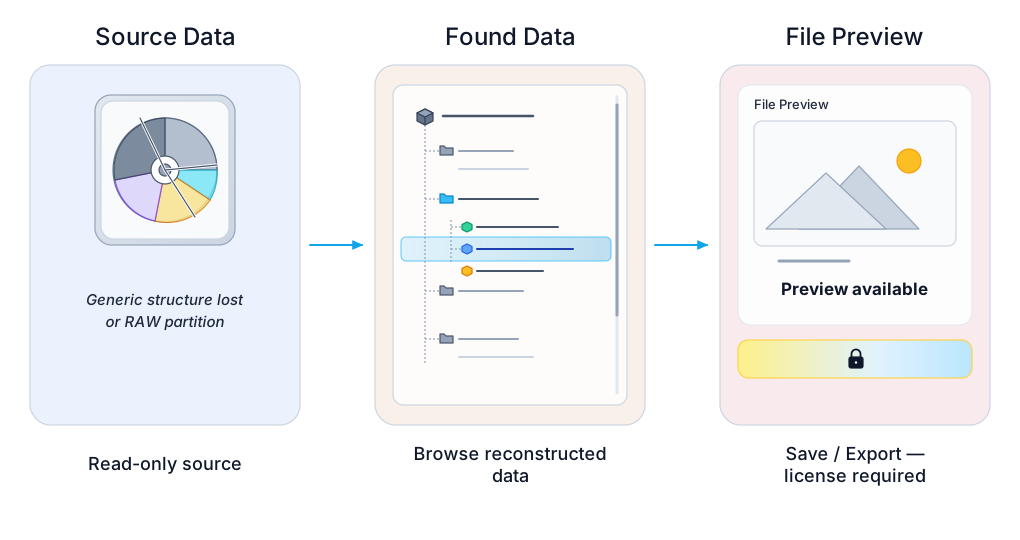
Wersja próbna pozwala sprawdzić wynik odzyskiwania przed dokonaniem płatności. Nie jest to całkowicie bezpłatne rozwiązanie do eksportu.
Kiedy wymagana jest licencja do eksportu plików
Wszystko, łącznie z podglądem, jest bezpłatne. Płatna licencja jest wymagana tylko w jednym momencie: podczas zapisywania lub eksportowania odzyskanych plików. Po wprowadzeniu ważnego klucza licencyjnego nie ma potrzeby ponownej instalacji oprogramowania ani ponownego skanowania źródła, a zarejestrowani użytkownicy mogą zapisywać pliki o dowolnym rozmiarze.
- Przeskanuj źródło z dowolną głębokością odzyskiwania
- Przegląd znalezionych partycji i folderów
- Podgląd obsługiwanych dokumentów, obrazów, plików wideo i audio
- Zapisywanie lub eksportowanie odzyskanych plików
- Zamontuj wynik jako dysk wirtualny w Eksploratorze
- Eksport na dysk sieciowy lub serwer FTP
| Wersja | Przeznaczenie |
|---|---|
| Osobiste | Odzyskiwanie własnych danych na własnych komputerach. Jeden użytkownik, użytkowanie niekomercyjne. |
| Technik | Odzyskiwanie danych na urządzeniach klienta lub urządzeń innych producentów. Jeden technik, nieograniczona liczba urządzeń, dozwolone wykorzystanie w ramach usług komercyjnych. |
| Enterprise | Wdrożenie w ramach jednej organizacji: wielu techników, serwerów i systemów Windows Server wraz z priorytetowym wsparciem technicznym. |
Jeśli odzyskujesz dane dla klientów, wybierz wersję Technician lub Enterprise — licencja Personal nie obejmuje komercyjnych usług serwisowych. Pełny zakres uprawnień i cennik znajdują się na stronie strona zamówienia.
Co można zrobić przed zakupem
Jeśli potrzebujesz bezpłatnego oprogramowania do odzyskiwania partycji, aby ocenić nośnik źródłowy przed dokonaniem płatności, wersja próbna DiskInternals pozwala na skanowanie obsługiwanych nośników, wyświetlanie znalezionych partycji, folderów i plików oraz podgląd obsługiwanych plików nadających się do odzyskania przed zakupem. Do zapisania lub wyeksportowania wyników wymagana jest płatna licencja.
- wybierz obsługiwane źródło lub obraz dysku;
- skanuje uszkodzoną pamięć;
- znalezionych partycji;
- przeglądania zrekonstruowanych folderów i plików;
- podgląd obsługiwanych dokumentów biurowych;
- podgląd popularnych formatów obrazów;
- odtwarza obsługiwane pliki wideo;
- sprawdza, czy potrzebne pliki są obecne i czy można je odczytać.
Pomyślny podgląd potwierdza stan konkretnego pliku, który otworzyłeś. Nie oznacza to jednak, że wszystkie pliki na dysku źródłowym są kompletne lub możliwe do odzyskania. Wyświetl podgląd kilku reprezentatywnych plików z folderów, które mają największe znaczenie.
Wyszukiwanie plików nadających się do odzyskania na podstawie sygnatury pliku
Gdy metadane folderów, nazwy plików lub rekordy katalogów nie nadają się już do użytku, wyszukiwanie oparte na sygnaturach pozwala zidentyfikować zawartość pliku na podstawie jego wewnętrznej struktury. DiskInternals obsługuje 169 sygnatur plików obejmujących archiwa, grafiki, wideo, audio, dokumenty biurowe, pliki CAD, bazy danych i inne popularne typy danych.
Podgląd obsługiwanych formatów plików przed odzyskiwaniem
Obsługa sygnatur i podglądu to różne funkcje. Wyszukiwanie sygnatur pomaga zlokalizować zawartość pliku; podgląd otwiera obsługiwany plik, aby można było sprawdzić konkretny wynik przed eksportem. Podgląd obejmuje popularne dokumenty biurowe i formaty obrazów oraz zawiera wbudowaną funkcję odtwarzania obsługiwanych plików wideo i audio.
Można pobierz oprogramowanie do odzyskiwania partycji na sprawny dysk i rozpocząć analizę bez konieczności dokonywania płatności.
Uwaga dotycząca instalacji: Pobierz i zainstaluj oprogramowanie na sprawnym dysku — może to być dysk USB — nigdy na uszkodzonym nośniku źródłowym. Do bezpośredniego dostępu do dysków fizycznych wymagane są uprawnienia administratora.
Jak DiskInternals chroni dysk źródłowy
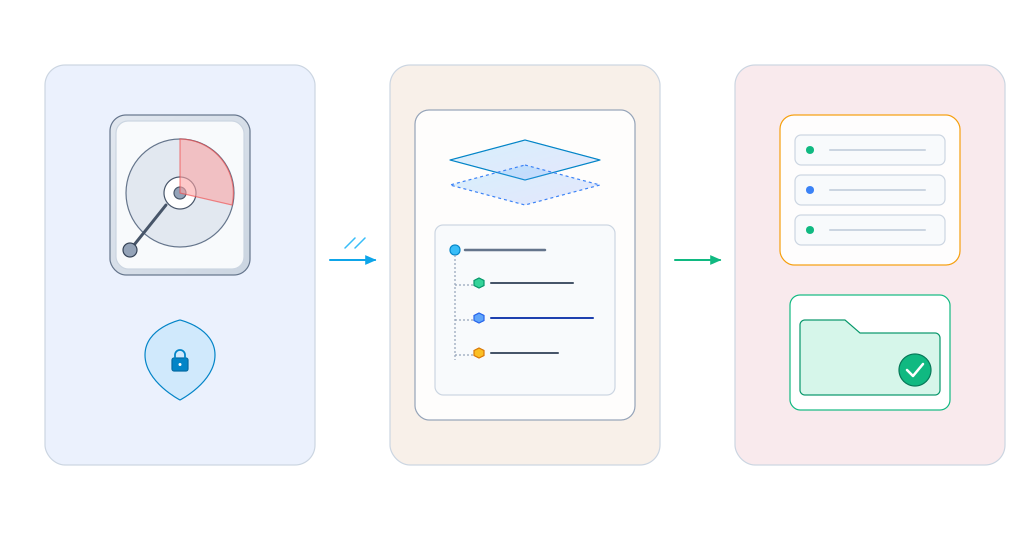
Architektura odzyskiwania oddziela uszkodzone źródło, wirtualny wynik odzyskiwania oraz miejsce docelowe eksportu — dzięki temu oprogramowanie nie wprowadza żadnych zmian w oryginalnym nośniku danych.
Dysk źródłowy nigdy nie jest modyfikowany
The źródło to uszkodzony dysk, partycja, karta pamięci, dysk zewnętrzny, obsługiwany obraz lub inne skanowane nośniki danych, które można odczytać. Oprogramowanie korzysta z dostępu do źródła wyłącznie w trybie odczytu, aby analizować dostępne dane dotyczące partycji, systemu plików, folderów i plików bez zapisywania zmian.
- formatowania ani inicjalizacji źródła;
- tworzenia, usuwania, zmiany rozmiaru ani przepisywania partycji;
- naprawia ani nie przepisuje rzeczywistej tabeli partycji;
- przepisuje MBR ani sektora rozruchowego;
- przepisuje rzeczywisty system plików;
- odtworzonych danych z powrotem na nośnik źródłowy;
- zapisywanie odzyskanych plików na uszkodzonym nośniku źródłowym.
Chroni to nośnik źródłowy przed modyfikacjami spowodowanymi przez oprogramowanie. Nie może to jednak zapobiec pogorszeniu się stanu już uszkodzonego urządzenia podczas odczytu.
System plików jest odtwarzany wirtualnie
Oprogramowanie przeprowadza wirtualną rekonstrukcję systemu plików wewnątrz aplikacji. Wykorzystuje struktury i dane, które pozostają czytelne, aby zbudować przeglądalny wynik odzyskiwania bez zmiany rzeczywistego systemu plików.
W tej wirtualnej rekonstrukcji można przeglądać znalezione partycje, przeglądać foldery oraz wyświetlać podgląd obsługiwanych plików. Żadne dane nie są zapisywane z powrotem na dysk źródłowy.
Dysk, dysk zewnętrzny, karta pamięci lub obsługiwany obraz są skanowane bez formatowania, naprawy, zmiany podziału na partycje ani zapisywania zmian.
Struktury partycji i systemów plików, które można odzyskać, są odtwarzane wewnątrz programu DiskInternals w celu przeglądania i podglądu obsługiwanych plików.
Wybrane pliki są zapisywane na sprawnym, fizycznie oddzielnym urządzeniu lub w obsługiwanej lokalizacji zdalnej z wystarczającą ilością wolnego miejsca po aktywacji licencji.
Przeglądaj i kopiuj z dysku wirtualnego
Po aktywacji licencji oprogramowanie montuje wszystkie odzyskane foldery i pliki jako wirtualny dysk w Eksploratorze Windows. Przeglądaj go jak każdy zwykły dysk i kopiuj pliki do dowolnej bezpiecznej lokalizacji.
- inny sprawny dysk fizyczny;
- sprawnego dysku zewnętrznego;
- dysk sieciowy widoczny w systemie Windows;
- FTP.
Miejsce docelowe musi być fizycznie oddzielone od uszkodzonego dysku i posiadać wystarczającą ilość wolnego miejsca.
Inna partycja na tym samym uszkodzonym dysku fizycznym nie jest bezpiecznym miejscem docelowym, nawet jeśli ma wystarczającą ilość wolnego miejsca.
Zasady bezpieczeństwa przed rozpoczęciem
- Należy zaprzestać normalnego użytkowania uszkodzonego dysku lub urządzenia.
- Nie należy go formatować, inicjować ani ponownie partycjonować.
- Nie uruchamiaj programu CHKDSK ani innego narzędzia naprawczego umożliwiającego zapis danych.
- Nie należy instalować oprogramowania ani kopiować nowych plików na uszkodzone źródło.
- Nie należy zapisywać odzyskanych plików z powrotem na uszkodzonym nośniku źródłowym ani na innej partycji tego samego dysku fizycznego.
- Należy przygotować sprawny dysk docelowy, który jest fizycznie oddzielony od uszkodzonego dysku i posiada wystarczającą ilość wolnego miejsca.
Należy przerwać działanie oprogramowania i skontaktować się ze specjalistą ds. odzyskiwania danych, gdy źródło wydaje odgłosy klikania, zgrzytania, wielokrotnie się odłącza, znika z BIOS-u lub systemu Windows, ulega poważnemu przegrzaniu lub pojawiają się w nim gwałtownie rosnące błędy odczytu. Oprogramowanie działające wyłącznie w trybie odczytu nie modyfikuje źródła, ale sprzęt z fizyczną awarią może ulec dalszemu pogorszeniu stanu podczas odczytu.
Jak działa odzyskiwanie partycji w programie DiskInternals
Postępuj zgodnie z instrukcjami kreatora odzyskiwania krok po kroku. Uszkodzone źródło jest skanowane bez naprawy lub przepisywania na miejscu; aplikacja tworzy wirtualny wynik odzyskiwania, a następnie po aktywacji licencji zapisuje wybrane pliki w oddzielnym, sprawnym miejscu docelowym.
Pobierz i uruchom wersję próbną
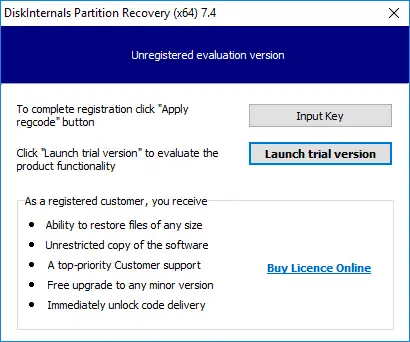
Pobierz i uruchom wersję próbną programu DiskInternals Partition Recovery. Zainstaluj ją na sprawnym dysku, a nie na uszkodzonym nośniku źródłowym, aby instalacja nie nadpisała danych, które nadal mogą podlegać odzyskaniu.
Rozpocznij pracę z Kreatorem odzyskiwania
Kreator odzyskiwania uruchamia się automatycznie i prowadzi użytkownika przez proces wyboru źródła, wyboru trybu odzyskiwania, skanowania, przeglądania plików oraz zapisywania wyników.
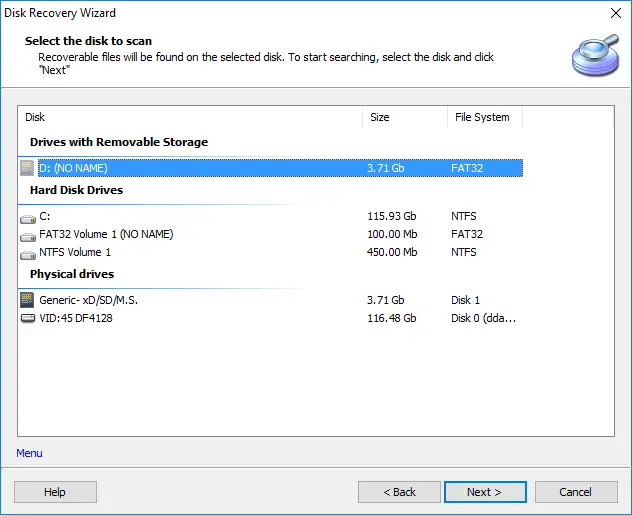
Wybierz dysk fizyczny i tryb odzyskiwania
Wybierz uszkodzony dysk w sekcji „Dyski fizyczne”. Jest to źródło, z którego zostaną odzyskane dane; nie jest to sprawny dysk docelowy, na którym zostaną zapisane odzyskane pliki. Następnie wybierz jeden z trzech poniższych trybów odzyskiwania. W przypadku partycji niedostępnej, skasowanej, uszkodzonej, utraconej, usuniętej lub uszkodzonej wybierz Pełne odzyskiwanie i kliknij Dalej.
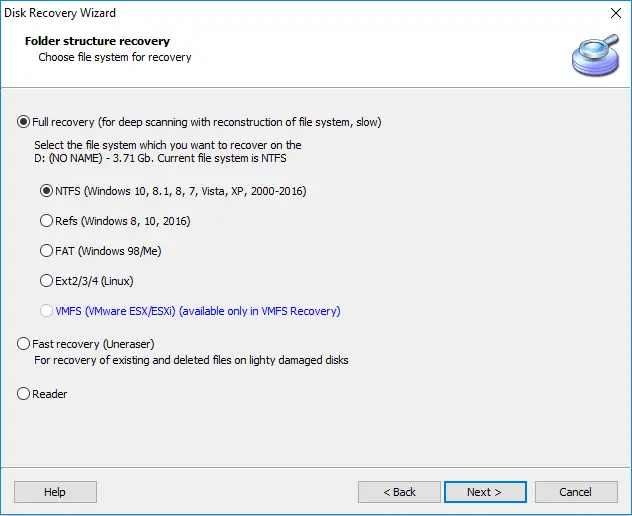
| Tryb odzyskiwania | Co się dzieje |
|---|---|
| Pełne odzyskiwanieGłębokie skanowanie z odtworzeniem systemu plików — powolne | Dokładnie skanuje każdy sektor dysku w poszukiwaniu danych, które można odzyskać, i odtwarza system plików wyłącznie wewnątrz oprogramowania; rzeczywisty system plików pozostaje niezmieniony. Proces ten trwa dłużej, ale pozwala odzyskać pliki z niedostępnych, skasowanych, uszkodzonych, utraconych, usuniętych lub uszkodzonych partycji. |
| Szybkie odzyskiwanieSkanowanie powierzchniowe — szybkie | Zajmuje to mniej czasu i pozwala odnaleźć pliki z niedostępnej, skasowanej, uszkodzonej, utraconej, usuniętej lub uszkodzonej partycji, które nadal znajdują się „na powierzchni”. Oprogramowanie nie przeprowadza głębokiego skanowania ani nie odbudowuje systemu plików dysku logicznego. |
| Readerbezpośredni dostęp — bez skanowania | Umożliwia otwieranie dysków w Eksploratorze plików. Należy z tej funkcji skorzystać, gdy dysk jest nieczytelny w systemie Windows lub gdy dysk wewnętrzny lub zewnętrzny pochodzi z komputera z systemem Mac OS lub Linux. |
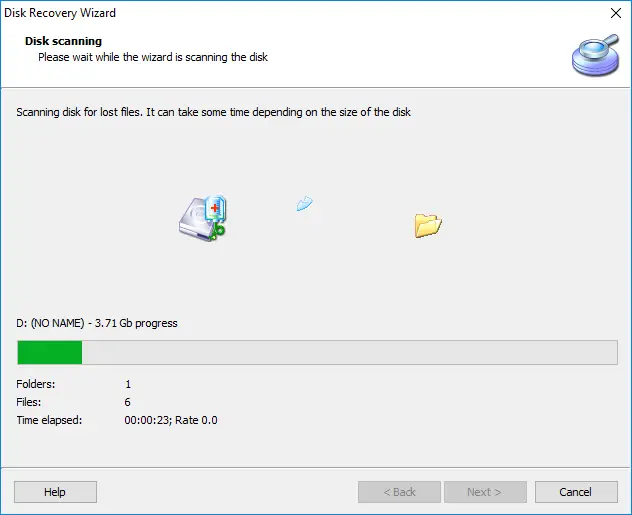
Poczekaj na zakończenie skanowania
Rozpocznij skanowanie i poczekaj na zakończenie procesu. Oprogramowanie odczytuje wybrane źródło i wyszukuje informacje o partycjach, systemach plików, folderach i plikach, które można odzyskać; nie naprawia ani nie przepisuje oryginalnej partycji.
Pełne odzyskiwanie odczytuje każdy sektor, więc czas skanowania zależy od pojemności i prędkości odczytu urządzenia — a nie od liczby plików na nim znajdujących się. W przypadku dużego lub wolnego nośnika źródłowego skanowanie może trwać kilka godzin; stopień uszkodzenia, rodzaj połączenia oraz liczba błędów odczytu dodatkowo wydłużają ten czas. Szybkie odzyskiwanie kończy się znacznie wcześniej, ponieważ nie odczytuje całej powierzchni.
Należy zaplanować nieprzerwane działanie programu, zamiast obserwować pasek postępu. Wynik skanowania pozostaje później dostępny w aplikacji i można go zapisać jako migawkę odzyskiwania, dzięki czemu nie ma potrzeby ponownego odczytywania nośnika źródłowego. Należy przerwać proces, jeśli nośnik źródłowy wielokrotnie się rozłącza lub wykazuje oznaki fizycznej awarii.
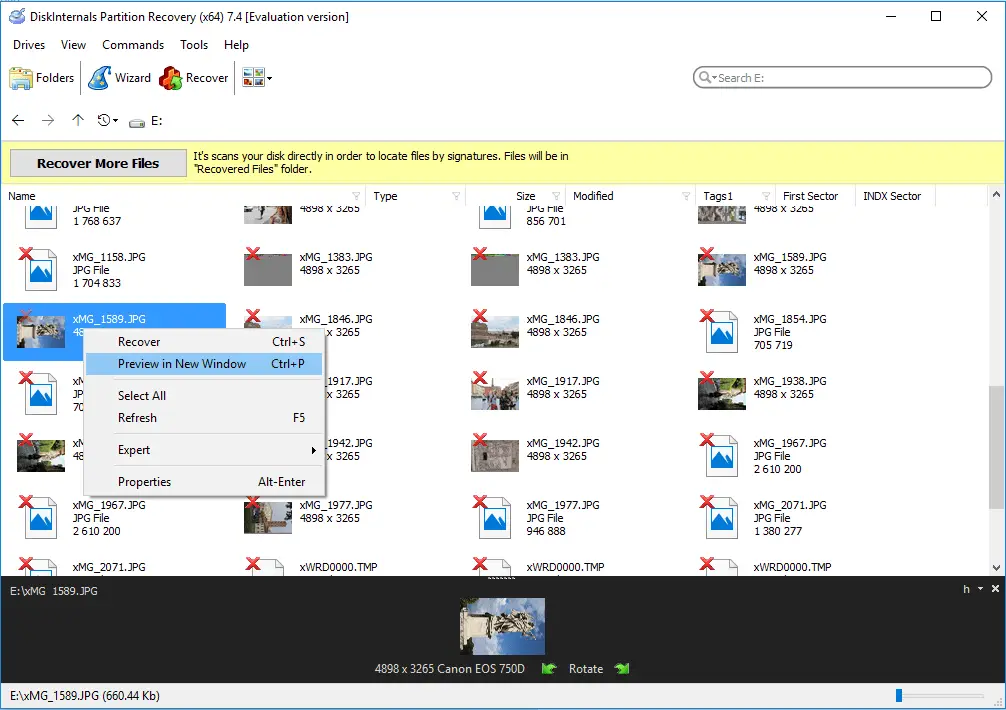
Podgląd i odzyskiwanie potrzebnych plików
Po zakończeniu skanowania można przeglądać odtworzoną strukturę folderów. Istnieje ona wyłącznie wewnątrz aplikacji i nie zmienia rzeczywistego systemu plików. Pliki nadające się do odzyskania są oznaczone czerwonym krzyżykiem w lewym górnym rogu.
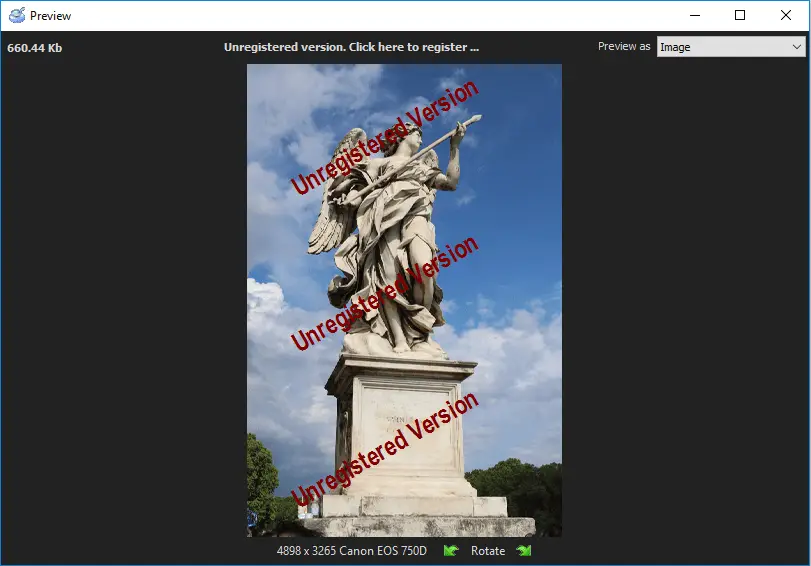
Kliknij plik prawym przyciskiem myszy i wybierz opcję „Podgląd w nowym oknie”, aby sprawdzić go przed podjęciem decyzji o zakupie. Po przejrzeniu pliku zaznacz go i użyj przycisku „Odzyskaj”, aby go przywrócić.
Wprowadź klucz licencyjny i zapisz w oddzielnej lokalizacji docelowej
Należy zakupić licencję i wprowadzić klucz licencyjny w odpowiednim polu. Nie jest wymagane ponowne skanowanie ani ponowna instalacja, ponieważ wynik skanowania pozostaje dostępny w aplikacji. Należy wybrać sprawną lokalizację, fizycznie oddzieloną od uszkodzonego nośnika źródłowego, a następnie kliknąć przycisk „Zapisz”.
Nigdy nie zapisuj odzyskanych plików na uszkodzonym nośniku źródłowym ani na innej partycji tego samego dysku fizycznego.
Oprogramowanie do odzyskiwania partycji dla systemu Windows
Skorzystaj z funkcji odzyskiwania partycji systemu Windows, gdy uszkodzone źródło pozostaje czytelne dla oprogramowania, nawet jeśli system Windows nie wyświetla woluminu w normalny sposób w Eksploratorze plików.
Obsługiwane wersje systemu Windows
| Obsługiwane wersje |
|---|
| Wersje na komputery stacjonarne: Windows XP, Windows 7, Windows 8, Windows 10, Windows 11 |
| Wersje serwerowe: Windows Server 2008, 2012, 2016, 2019, 2022, 2025 |
Gdy w systemie Windows brakuje partycji
- partycja nie jest widoczna w Eksploratorze plików;
- Narzędzie „Zarządzanie dyskami” pokazuje przestrzeń nieprzydzieloną;
- wolumin nie ma litery dysku;
- System Windows zgłasza system plików RAW;
- System Windows prosi o sformatowanie dysku przed użyciem.
Nie akceptuj monitu o sformatowanie, dopóki nadal potrzebujesz danych ze źródła. Wybierz właściwe, czytelne źródło w programie DiskInternals i przeskanuj je bez zapisywania zmian.
Dyski, serwery i źródła zdalne w systemach Linux i macOS
Aplikacja jest programem dla systemu Windows, ale nośnik źródłowy nie musi być dyskiem z systemem Windows. Dysk wyjęty z komputera z systemem Linux, komputera Mac, serwera lub urządzenia NAS można odzyskać ze stacji roboczej z systemem Windows — a gdy dysku nie można przenieść, dostęp do nośnika źródłowego można uzyskać przez sieć.
Dyski Ext2/3/4 podłączone do systemu Windows
Narzędzie Partition Recovery skanuje w pełnym zakresie nośniki Ext2, Ext3 i Ext4 podłączone do komputera — dla systemu plików Ext dostępne są tryby: Pełne odzyskiwanie, Szybkie odzyskiwanie oraz Tryb odczytu. Źródło może pochodzić z systemu Linux, systemu macOS, serwera, urządzenia NAS lub dowolnego innego urządzenia korzystającego z obsługiwanych systemów plików Ext, a system Windows nie musi montować tego woluminu.
Zdalne źródła Ext2/3/4 przez SFTP
Jeśli dysku nie można wyjąć z urządzenia, należy połączyć się z hostem za pomocą protokołu SFTP i wybrać ujawnione źródło Ext2/3/4 w module Partition Recovery. Wynik odzyskiwania jest tworzony lokalnie. Zdalny host może działać pod kontrolą systemu Linux, macOS lub innego systemu operacyjnego, o ile zapewnia dostęp SFTP do nośnika. Zobacz Zdalne odzyskiwanie plików Ext2/3/4 przez SFTP.
Systemy plików macOS: APFS i HFS
Woluminy APFS, zaszyfrowane APFS i HFS są odczytywane na poziomie „Reader”, co wystarcza do otwarcia woluminu i skopiowania z niego plików, gdy struktura jest nienaruszona. Głębsze poziomy rekonstrukcji nie są oferowane dla tych systemów plików — zobacz matryca obsługi.
Uruchamianie aplikacji w systemie Linux lub macOS za pomocą Wine
Aplikację dla systemu Windows można również zainstalować i uruchomić w systemie Linux lub macOS za pomocą środowiska Wine, co jest przydatne, gdy nie jest dostępny komputer z systemem Windows. Jest to rozwiązanie oparte na warstwie kompatybilności, a nie oddzielna wersja natywna; nadal obowiązują te same zasady odzyskiwania w trybie tylko do odczytu oraz oddzielnego miejsca docelowego.
Odczytywanie nienaruszonego woluminu Ext lub ReFS bez odzyskiwania
Jeśli wolumin jest nienaruszony i potrzebujesz jedynie skopiować z niego pliki, oprogramowanie do odzyskiwania danych nie jest wymagane. Bezpłatne DiskInternals Linux Reader otwiera obsługiwane woluminy Ext i ReFS w trybie tylko do odczytu i zapisuje pliki na dysku systemu Windows.
Obsługiwane urządzenia pamięci masowej
Obsługiwane źródła obejmują czytelne nośniki fizyczne, nośniki wymienne, obrazy dysków oraz źródła logiczne. Obsługa urządzeń nie ma pierwszeństwa przed opisanymi powyżej warunkami zatrzymania spowodowanymi awarią fizyczną.
Odzyskiwanie danych z dysków twardych i partycji HDD
Obsługiwane są czytelne dyski wewnętrzne i korporacyjne podłączone za pomocą popularnych interfejsów. W przypadku odzyskiwania partycji dysku twardego oprogramowanie może skanować:
- dyski twarde SATA
- dyski twarde SAS
- dyski twarde IDE / PATA
- dyski twarde SCSI.
Starsze i zabytkowe nośniki mogą być również przetwarzane, o ile są czytelne:
- dyskietki
- dyski Zip
- dyski Jaz
- kart CompactFlash
- kart SmartMedia
- xD.
Odzyskiwanie partycji z dysku SSD
Oprogramowanie obsługuje również czytelne nośniki półprzewodnikowe. Odzyskiwanie partycji z dysków SSD jest dostępne dla:
- dyski SSD NVMe
- dyski SSD M.2
- dyski SSD PCIe
- Dyski SSD SATA
- korporacyjnych dysków SSD
Należy unikać dalszego zapisu na uszkodzonym dysku SSD. Odzyskiwanie nadal zależy od tego, jakie dane pozostają czytelne i nie zostały nadpisane ani w inny sposób uniemożliwione.
Odzyskiwanie danych z zewnętrznych dysków twardych, pamięci USB i kart pamięci
Odzyskiwanie partycji z zewnętrznych dysków twardych dotyczy czytelnych zewnętrznych dysków twardych i przenośnych dysków twardych. Odzyskiwanie partycji z nośników USB dotyczy dysków USB-C, pamięci flash USB i pendrive’ów. Odzyskiwanie partycji z kart SD dotyczy obsługiwanych nośników SD, MicroSD, kart z aparatów fotograficznych, dronów i kamer samochodowych.
Obsługiwane nośniki wymienne obejmują:
- zewnętrzne dyski SSD i zewnętrzne dyski twarde
- przenośne dyski twarde
- dyski USB-C i Thunderbolt
- pendrive’ów USB i pamięci przenośnych
- kart SDHC, SDXC i SDUC
- kart MicroSD, MicroSDHC i MicroSDXC
- kart CFexpress typu A i typu B
- karty CFast
- kart pamięci typu drone
- kart pamięci z kamer samochodowych
Kontenery obrazów dyskowych i logiczne odzyskiwanie źródła
Program Partition Recovery otwiera obsługiwane kontenery dysków wirtualnych i obrazów kryminalistycznych jako źródła, a następnie stosuje tryby odzyskiwania dostępne dla systemu plików znalezionego wewnątrz kontenera.
Obsługiwane kontenery obejmują:
- VMDK (VMware)
- VHD
- VHDX
- VDI (VirtualBox)
- HDS (Parallels)
- DI_SPARSE
- QCOW2
- EnCase
- ProDiscover
Oprogramowanie może również współpracować z odczytywalnymi źródłami logicznymi udostępnionymi z:
- RAID 0
- RAID 1
- RAID 5
- RAID 10
- JBOD
- Dynamiczne dyski systemu Windows
- dyski pamięci masowej typu NAS
- dyski pamięci masowej SAN
W przypadku niedostępnego, uszkodzonego, usuniętego lub nierozpoznanego magazynu danych VMware VMFS należy użyć DiskInternals VMFS Recovery. Gdy konieczna jest rekonstrukcja samej uszkodzonej macierzy RAID, należy użyć DiskInternals RAID Recovery.
Odzyskiwanie partycji na każdym obsługiwanym urządzeniu podlega tym samym procedurom odczytu oraz warunkom zatrzymania w przypadku awarii fizycznej.
Obsługiwane systemy plików i struktury partycji
A systemu plików określa sposób organizacji plików i folderów na partycji. A tablicy partycji , w których znajdują się partycje na dysku fizycznym. Program DiskInternals Partition Recovery zawiera oprogramowanie do odzyskiwania systemów plików NTFS i FAT oraz trzy kreatory: Kreator odzyskiwania partycji, Kreator odzyskiwania NTFS i Kreator odzyskiwania FAT.
NTFS, FAT, ReFS oraz Linux Ext – zaawansowane odzyskiwanie
Obsługa systemów plików ma trzy różne poziomy głębokości i nie są one dostępne dla każdego systemu plików. Pełne odzyskiwanie wykonuje skanowanie sektor po sektorze, gromadzi zachowane struktury i fragmenty plików, analizuje znalezione dane oraz buduje wirtualne drzewo folderów. Szybkie odzyskiwanie toleruje flagi usuniętych plików i niektóre uszkodzone rekordy, dzięki czemu może kontynuować wyszukiwanie pomimo błędów uniemożliwiających zwykły odczyt. Tryb odczytu podąża za dostępną strukturą systemu plików podobnie jak system operacyjny hosta i może się zatrzymać, gdy krytyczny błąd strukturalny zablokuje normalne przeszukiwanie.
- Pełne odzyskiwanie
- Głęboką analizę na poziomie sektorów, po której następuje wirtualna rekonstrukcja drzewa danych podlegających odzyskaniu. Jest to najwolniejsza metoda, ale jedyna, która pozwala odtworzyć system plików.
- Szybkie odzyskiwanie
- odporne na błędy przeszukiwanie powierzchni, które może przebiegać pomijając znaczniki usunięcia i niektóre uszkodzone rekordy, bez konieczności odbudowywania systemu plików.
- Reader
- bezpośredni odczyt systemu plików w przypadku nienaruszonych lub w większości czytelnych struktur, otwieranych za pomocą Eksploratora plików.
| Grupa systemów plików | Pełne odzyskiwanie | Szybkie odzyskiwanie | Reader |
|---|---|---|---|
| NTFS | Tak | Tak | Tak |
| FAT | Tak | Tak | Tak |
| exFAT | — | Tak | Tak |
| ReFS | Tak | Tak | Tak |
| Ext2/3/4 | Tak | Tak | Tak |
| UFS, HFS, ReiserFS, Reiser4 | — | Tak | Tak |
| XFS, ZFS | — | Tak | Tak |
| APFS, zaszyfrowanego APFS | — | — | Tak |
| Btrfs, RomFS | — | — | Tak |
„Tak” oznacza poziomy dostępności dla danej grupy systemów plików; „—” oznacza, że dany poziom nie jest dla niej dostępny, a nie że system plików nie jest obsługiwany. Każda grupa jest czytelna na poziomie „Reader”. Wynik nadal zależy od czytelności źródła, zachowanych metadanych oraz tego, czy zawartość plików została nadpisana.
Odzyskiwanie partycji ReFS i Ext
Jako źródła do odczytu obsługiwane są partycje ReFS i Ext. Gdy dysk sformatowany w systemie plików ReFS, Ext2, Ext3 lub Ext4 zostanie podłączony do komputera z systemem Windows, oprogramowanie może przeskanować tę partycję i odzyskać z niej pliki, nawet jeśli system Windows nie otwiera tego woluminu w normalny sposób. Przebieg procesu jest taki sam: wynik jest odtwarzany wewnątrz aplikacji, obsługiwane pliki można przejrzeć przed zakupem, a eksport po aktywacji licencji odbywa się do oddzielnego, sprawnego miejsca docelowego.
Jeśli taka partycja jest nienaruszona i potrzebujesz jedynie odczytać lub skopiować z niej pliki, oprogramowanie do odzyskiwania danych nie jest wymagane. Skorzystaj z bezpłatnego DiskInternals Linux Reader : otwiera obsługiwane woluminy ReFS i Ext w trybie tylko do odczytu i umożliwia zapisywanie plików na dysku systemu Windows.
Odzyskiwanie partycji NTFS
Produkt zawiera kreatora odzyskiwania NTFS i obsługuje scenariusze związane z partycjami NTFS. Wyszukuje on struktury NTFS nadające się do odzyskania i rekonstruuje wynik wirtualnie, zamiast przepisywać oryginalny system plików.
Aby uzyskać więcej informacji na temat odzyskiwania plików z systemu plików NTFS, zobacz DiskInternals NTFS Recovery.
Odzyskiwanie partycji FAT i FAT32
Produkt zawiera kreatora odzyskiwania FAT i obsługuje systemy plików FAT12, FAT16, FAT32 oraz VFAT. Odzyskiwanie partycji FAT32 polega na przeszukiwaniu nośnika, z którego można odczytać dane, w poszukiwaniu pozostałych struktur FAT i informacji o plikach, bez zapisywania naprawionych struktur na dysku źródłowym.
Scenariusze tablic partycji: MBR, GPT i EFI
Oba układy tabel partycji są w pełni obsługiwane. W przypadku dysku MBR oprogramowanie analizuje główny rekord rozruchowy (MBR) wraz z wpisami partycji podstawowych i rozszerzonych. Na dysku GPT analizuje tabelę partycji GUID — ochronny MBR, nagłówek GPT i tablicę wpisów, partycję systemową EFI oraz kopię zapasową GPT znajdującą się na końcu dysku, gdy nagłówek podstawowy jest bezużyteczny. Odzyskiwanie tabeli partycji i MBR polega na znalezieniu i wykorzystaniu pozostałych informacji strukturalnych w celu zbudowania wirtualnego wyniku wewnątrz aplikacji. Oprogramowanie może również analizować dane sektora rozruchowego podczas wyszukiwania partycji i plików, które można odzyskać.
Procesy te nie przepisują rzeczywistej tablicy partycji, MBR, nagłówka GPT, sektora rozruchowego ani systemu plików. Pliki są wyświetlane w podglądzie w ramach wirtualnej rekonstrukcji i eksportowane do innego bezpiecznego miejsca docelowego po aktywacji licencji.
- Format sektora
- 512n, 512e i 4Kn
- Rozmiar sektora
- Bez ograniczeń
- Pojemność dysku
- Bez ograniczeń
- Układ partycji
- MBR, GPT, EFI
Dane zaszyfrowane są poza zakresem: BitLocker i EFS
Odzyskiwanie partycji nie działa w przypadku danych zaszyfrowanych. Nie może odblokować woluminu chronionego przez BitLocker ani odszyfrować plików zaszyfrowanych za pomocą EFS. Szyfrowanie to problem inny niż uszkodzenie partycji, a oprogramowanie do odzyskiwania danych nie może zastąpić brakującego klucza: wolumin BitLocker może być całkowicie nienaruszony, a jedynie zablokowany. Nie należy traktować żadnego z tych stanów jako uszkodzenia systemu plików ani formatować woluminu.
- EFS — DiskInternals EFS Recovery jest oddzielnym produktem stworzonym z myślą o danych z systemu Encrypting File System.
- dysk zaszyfrowany za pomocą funkcji BitLocker — kontynuuj Jak odzyskać dysk zaszyfrowany za pomocą funkcji BitLocker.
Zaawansowane funkcje produktu
Standardowy przebieg pracy jest odpowiedni dla większości użytkowników; zaawansowane funkcje są dostępne w obsługiwanych przypadkach technicznych.
Zdalne odzyskiwanie plików Ext2/3/4 przez SFTP
SFTP to połączenie na poziomie źródła: Partition Recovery odczytuje zdalną pamięć masową poprzez szyfrowane połączenie i tworzy wynik odzyskiwania lokalnie. System operacyjny zdalnego hosta nie stanowi czynnika ograniczającego; musi on udostępniać odpowiednią pamięć masową za pośrednictwem SFTP.
Tryb ręczny do mapowania partycji wirtualnej
Tryb ręczny jest przeznaczony dla doświadczonych użytkowników, którzy potrafią zidentyfikować prawdopodobne sektory początkowe i końcowe partycji. Wybrany zakres sektorów jest mapowany jako partycja wirtualna wewnątrz aplikacji, dzięki czemu można go sprawdzić bez przepisywania rzeczywistej tabeli partycji.
Mapowanie zmienia widok odzyskiwania, a nie dysk źródłowy. Odzyskane pliki należy wyeksportować na inne sprawne urządzenie fizyczne.
Odzyskiwanie plików w przypadku braku tabeli partycji
Brak tabeli partycji nie zawsze oznacza, że zniknęła cała struktura partycji i wszystkie pliki. Jeśli wystarczająca liczba granic i rekordów systemu plików pozostaje czytelna, funkcja odzyskiwania partycji może zidentyfikować potencjalne partycje i ujawnić ich zawartość za pośrednictwem wirtualnego wyniku.
- Skanowanie fizycznego nośnika źródłowegoWyszukiwanie pozostałych granic partycji i struktur systemu plików.
- Przeglądaj potencjalne partycjePorównaj rozmiar, położenie, system plików, foldery i reprezentatywne pliki.
- Mapowanie lub wirtualne otwieranie wynikuNależy skorzystać z odpowiedniego trybu pracy: pełnego odzyskiwania, szybkiego odzyskiwania, trybu odczytu lub trybu ręcznego.
- Skopiuj ważne pliki w inne miejsceNie należy przepisywać rzeczywistej tabeli partycji przed odzyskaniem i zweryfikowaniem wymaganych danych.
Obrazy dysków i partycje wirtualne
Obsługiwane obrazy dysków, migawki odzyskiwania oraz partycje wirtualne zdefiniowane przez użytkownika mogą być przetwarzane w aplikacji tak samo jak zwykłe źródła. Odzyskane foldery można również otworzyć jako dysk wirtualny w systemie Windows, co pozwala na swobodne przeglądanie i kopiowanie plików.
- 01Obrazy dysków i migawki odzyskiwania
- Oprogramowanie może tworzyć obrazy dysków i pracować z plikami migawek odzyskiwania dla dysków logicznych. Obsługiwana partycja wirtualna może być przetwarzana jak zwykły dysk. Praca z obrazem może ograniczyć powtarzający się dostęp do oryginalnego źródła, ale utworzenie obrazu nadal wymaga odczytu urządzenia i może nie być odpowiednie w przypadku fizycznie niestabilnego sprzętu.
- 02RAID, dyski dynamiczne, NAS i SAN
- Dostępna jest natywna obsługa zatwierdzonych poziomów RAID oraz dysków dynamicznych systemu Windows, o ile są one udostępnione jako źródła do odczytu. Odzyskiwanie partycji nie zastępuje Odzyskiwanie danych z macierzy RAID gdy sama macierz musi zostać zrekonstruowana, jej parametry są nieznane, brakuje kolejności elementów, doszło do awarii kontrolera, dyski składowe są niedostępne lub odbudowa została przerwana.
- 03Wirtualne dyski i kontenery kryminalistyczne
- Obsługiwane kontenery to VMDK (VMware), VHD, VHDX, VDI (VirtualBox), HDS (Parallels), DI_SPARSE, QCOW2, EnCase oraz ProDiscover. Kontener jest otwierany jako źródło, a dostępne poziomy odzyskiwania są określane przez obsługiwany w nim system plików. W przypadku systemów plików od VMFS3 do VMFS6, pamięci masowej ESX/ESXi, metadanych VMFS lub problemów z deskryptorem VMDK i łańcuchem migawek w magazynie danych VMware należy użyć Odzyskiwanie VMFS.
- 04Sieć i eksport zdalny
- Odzyskane pliki można zapisać na dysku sieciowym widocznym w systemie Windows lub wyeksportować za pośrednictwem protokołu FTP. Eksport przez FTP obsługuje standardowe serwery FTP oraz lokalizacje dostępne przez FTP, w tym urządzenia NAS i serwery z systemem Windows, macOS lub Linux. W stosownych przypadkach dostępna jest również opcja eksportu na dysk wirtualny.
Rozwiązywanie problemów związanych ze skanowaniem i eksportem produktów
W tej sekcji omówiono działanie oprogramowania podczas skanowania, podglądu i eksportu. Aby zdiagnozować konkretny problem z partycją — brakujący, sformatowany, w formacie RAW lub niedostępny wolumin — skorzystaj z odpowiedniego przewodnika powyżej.
Skanowanie przebiega wyjątkowo wolno lub zawiesza się
Brakuje oczekiwanych plików
Podgląd działa, ale wyeksportowany plik jest uszkodzony
Dysk źródłowy odłącza się lub wydaje nietypowe dźwięki
Szczegółowe przewodniki dotyczące odzyskiwania partycji
Skorzystaj z tych przewodników opartych na problemach, aby uzyskać szczegółowe instrukcje. Stanowią one uzupełnienie strony produktu i nie są oddzielnymi produktami do odzyskiwania danych.
Dowiedz się, co zrobić, gdy partycja zniknie lub zostanie usunięta, oraz jak skanować nośnik źródłowy bez przepisywania tabeli partycji.
Zabezpiecz sformatowane nośniki przed nowymi zapisami, uruchom odpowiednie skanowanie, wyświetl podgląd plików i bezpiecznie je wyeksportuj.
Dowiedz się, dlaczego system Windows może wyświetlać komunikat „RAW” lub prosić o sformatowanie dysku, i zbadaj źródło bez akceptowania tego żądania formatowania.
Zidentyfikuj prawdopodobne partycje, wyświetl podgląd reprezentatywnych plików i wyeksportuj zweryfikowane wyniki bez przepisywania źródła.
Pytania dotyczące produktu i często zadawane pytania dotyczące licencji
-
Oprogramowanie do odzyskiwania partycji skanuje nośnik, z którego można odczytać dane, w poszukiwaniu informacji o partycjach, systemach plików, folderach i plikach, które można odzyskać. DiskInternals wirtualnie odtwarza dostępne struktury, umożliwia podgląd obsługiwanych plików oraz eksportuje wybrane pliki w inne miejsce po aktywacji licencji.
-
Nie. Program DiskInternals Partition Recovery uzyskuje dostęp do nośnika źródłowego w trybie tylko do odczytu i nie formatuje go, nie inicjuje, nie dzieli na partycje, nie naprawia ani nie zapisuje na nim odtworzonych danych.
-
Całkowicie nieniszczące odzyskiwanie chroni nośnik źródłowy przed modyfikacjami spowodowanymi przez oprogramowanie. Wynik odzyskiwania jest tworzony wewnątrz aplikacji, a wybrane pliki są eksportowane do innego, sprawnego miejsca docelowego zamiast być zapisywane z powrotem na uszkodzony nośnik.
-
Tak. Oba scenariusze są obsługiwane, o ile nośnik źródłowy pozostaje czytelny, a wynik zależy od tego, co nie zostało nadpisane. Pełną procedurę można znaleźć w Odzyskaj utraconą lub usuniętą partycję lub Odzyskiwanie plików po sformatowaniu.
-
Tak, o ile źródło pozostaje czytelne dla oprogramowania. Najpierw anuluj monit o formatowanie w systemie Windows; procedura krok po kroku znajduje się w Co zrobić, gdy partycja pojawia się jako RAW.
-
Tak. Produkt obsługuje wymienione rodziny systemów plików NTFS i FAT oraz zawiera kreatory odzyskiwania NTFS i FAT przeznaczone do konkretnych scenariuszy związanych z partycjami.
-
Wersję próbną można pobrać bezpłatnie; umożliwia ona skanowanie obsługiwanych nośników, wyświetlanie znalezionych struktur oraz podgląd obsługiwanych plików. Do zapisania lub eksportu odzyskanych plików wymagana jest płatna licencja.
-
Licencja osobista obejmuje Twoje własne dane na Twoich własnych komputerach. Odzyskiwanie danych z urządzeń klientów lub stron trzecich stanowi usługę komercyjną i wymaga licencji technicznej lub korporacyjnej. Uprawnienia i ceny są potwierdzone na stronie strona kolejności.
-
Pełne odzyskiwanie odczytuje każdy sektor i odtwarza system plików wewnątrz oprogramowania — jest to najwolniejsza i najdokładniejsza metoda. Szybkie odzyskiwanie wyszukuje pliki, które nadal znajdują się na powierzchni, bez odtwarzania systemu plików — jest to znacznie szybsza metoda. Tryb odczytu otwiera czytelny dysk bezpośrednio w Eksploratorze plików bez skanowania. Zobacz głębokość odzyskiwania głębokości odczytu obsługiwanych przez każdy system plików.
-
Produkty mają strukturę warstwową: Odzyskiwanie VMFS zawiera Odzyskiwanie danych z macierzy RAID, który zawiera narzędzie Partition Recovery, które zawiera Uneraser. Każdy produkt wyższego poziomu zawiera pełną funkcjonalność produktów niższych poziomów, więc wybierz najwyższy poziom wymagany w danym przypadku. Zobacz silnik odzyskiwania.
-
Nie. Funkcja odzyskiwania partycji nie działa w przypadku danych zaszyfrowanych — nie może odblokować woluminu chronionego przez BitLocker ani odszyfrować plików zaszyfrowanych za pomocą EFS. W przypadku danych z systemu szyfrowania plików (EFS) należy użyć DiskInternals EFS Recovery, oddzielny produkt; w przypadku zablokowanego dysku postępuj zgodnie z Jak odzyskać dysk zaszyfrowany za pomocą funkcji BitLocker.
-
Tak. Obsługiwane są zarówno układy partycji MBR, jak i GPT/EFI, w tym kopia zapasowa GPT na końcu dysku. Obsługiwane są formaty sektorów 512n, 512e i 4Kn, a rozmiar sektora ani pojemność dysku nie podlegają żadnym ograniczeniom.
-
Tak. Podłącz dysk do komputera z systemem Windows i przeskanuj wolumin Ext2/3/4 bezpośrednio lub uzyskaj zdalny dostęp do nośnika za pośrednictwem protokołu SFTP bez wyjmowania dysku. Woluminy APFS i HFS są otwierane na poziomie Reader. Zobacz Źródła w systemach Linux i macOS.
-
Wymagane są uprawnienia administratora, ponieważ standardowe konto użytkownika nie ma dostępu do sektorów dysków fizycznych w trybie surowym. Oprogramowanie można zainstalować na dowolnym sprawnym dysku, w tym na dysku USB — co jest najbezpieczniejszą opcją, gdy uszkodzony dysk jest jedynym dyskiem wewnętrznym.
-
Oprogramowanie obsługuje systemy Windows XP, Windows 7, Windows 8, Windows 10, Windows 11 oraz Windows Server 2008, 2012, 2016, 2019, 2022 i 2025.
-
Zapisz odzyskane pliki w sprawnym miejscu docelowym, które jest fizycznie oddzielone od uszkodzonego dysku i ma wystarczającą ilość wolnego miejsca na wszystkie wybrane pliki. Nie używaj uszkodzonego dysku źródłowego ani innej partycji na tym samym dysku fizycznym.
-
Nie. Oprogramowanie nie przeprowadza naprawy na miejscu i nie przepisuje tabeli partycji, MBR, sektora rozruchowego ani systemu plików na dysku źródłowym.
-
Odzyskiwanie partycji pozwala odzyskać pliki z utraconej, usuniętej, sformatowanej, surowej (RAW), niedostępnej lub uszkodzonej partycji. Partycja odzyskiwania systemu Windows to specjalna partycja służąca do naprawy lub resetowania systemu Windows.
-
Należy zaprzestać korzystania z dysku i nie kontynuować skanowania za pomocą oprogramowania. Stukanie, powtarzające się odłączanie, poważne przegrzanie lub niespójne wykrywanie mogą wskazywać na awarię fizyczną wymagającą interwencji specjalisty.
Wybierz następny bezpieczny krok
Pobierz wersję próbną na sprawny dysk. Przeskanuj uszkodzone źródło w trybie tylko do odczytu, przejrzyj znalezione partycje i wyświetl podgląd potrzebnych plików.
Pobierz bezpłatną wersję próbnąZakup licencji umożliwia zapisanie wybranych plików. Wprowadź klucz licencyjny bez konieczności ponownej instalacji oprogramowania lub powtarzania skanowania.
Sprawdź cenyNależy przerwać skanowanie, jeśli urządzenie wydaje odgłosy klikania, odłącza się, ulega poważnemu przegrzaniu, znika lub pojawiają się w nim gwałtownie rosnące błędy odczytu — w przypadku fizycznej niestabilności urządzenia lub gdy dane są nie do zastąpienia, należy skontaktować się ze specjalistą ds. odzyskiwania danych.
Zainstaluj na sprawnym dysku. Eksportuj wyłącznie do sprawnego, fizycznie oddzielnego miejsca docelowego z wystarczającą ilością wolnego miejsca.