Przewodnik po odzyskiwaniu partycji
Jak odzyskać nieprzydzieloną partycję bez nadpisywania danych
Ostatnia aktualizacja: October 13, 2026
„Nieprzydzielone” to stan układu dysku w systemie Windows. Oznacza on, że obecny układ nie przypisuje danego zakresu sektorów do rozpoznanego wpisu partycji. Nie oznacza to jednak, że obszar ten jest pusty, nienaruszony lub nadający się do odzyskania. Należy zaprzestać zapisu na urządzeniu fizycznym, a następnie postępować zgodnie z bezpieczną procedurą: zabezpieczyć źródło, zdiagnozować stan, utworzyć obraz w razie potrzeby, skanować bez zapisu, odzyskać pliki na inne urządzenie fizyczne, zweryfikować je i dopiero wtedy rozważyć naprawę lub ponowne wykorzystanie.
Odzyskiwanie plików, wykrywanie brakującej partycji, przywracanie wpisu partycji oraz przywracanie przestrzeni do użytku to cztery różne zadania. Traktowanie ich jako jednej operacji jest najczęstszą przyczyną, dla której sytuacja ta staje się nieodwracalna.
Należy przerwać procedurę, jeśli urządzenie wydaje odgłosy klikania, zgrzytania, wielokrotnie się rozkręca, przegrzewa się, rozłącza się, jest wykrywane sporadycznie, zgłasza nieprawdopodobną pojemność lub generuje powtarzające się błędy odczytu. Te objawy mogą wskazywać na awarię fizyczną lub elektryczną. Wielokrotne skanowanie i wyłączanie zasilania mogą zwiększać obciążenie urządzenia.
Zacznij tutaj: Zabezpiecz źródło i przygotuj się do odzyskiwania danych
Wszystko, co zostało opisane poniżej, zależy od jednego warunku: żadne nowe dane nie mogą trafić na uszkodzone urządzenie fizyczne, dopóki niezbędne dane nie zostaną odzyskane i zweryfikowane. Należy wykonać te przygotowania przed rozpoczęciem diagnozy, przed porównaniem przyczyn oraz przed oceną jakiegokolwiek oprogramowania.
Należy wstrzymać wszelkie operacje zapisujące dane na urządzeniu:
- pobieranie plików, instalacje i aktualizacje aplikacji, które mogą dotyczyć danego dysku;
- kopiowanie plików na urządzenie lub na jakąkolwiek inną partycję na tym samym dysku fizycznym;
- zadania tworzenia kopii zapasowych, synchronizacji, indeksowania i skanowania antywirusowego, które skanują i zapisują;
- narzędzia dyskowe, które naprawiają, inicjują, konwertują lub przepisują metadane układu;
- wielokrotne restartowanie komputera w nadziei, że system Windows naprawi układ.
Przygotuj się przed rozpoczęciem diagnozy:
- inne urządzenie fizyczne z wystarczającą ilością wolnego miejsca na odzyskane pliki oraz, gdy konieczne jest utworzenie obrazu, na pełny obraz źródła;
- zapisz informacje dotyczące modelu urządzenia, pojemności, numeru dysku w narzędziu „Zarządzanie dyskami”, typu połączenia, kolejności partycji, przybliżonych rozmiarów oraz zdarzenia, które poprzedziło problem;
- zrzut początkowego stanu Zarządzania dyskami, wykonany bez ujawniania numerów seryjnych ani ścieżek do plików osobistych;
- hasła szyfrujące, klucze odzyskiwania oraz wszelkie poświadczenia potrzebne do późniejszego odblokowania woluminu.
Inna partycja na tym samym dysku fizycznym nie jest bezpiecznym miejscem docelowym. System Windows wyświetla ją jako oddzielną literę dysku, ale operacje zapisu trafiają na ten sam nośnik fizyczny, w zakresach sektorów, które oprogramowanie do odzyskiwania danych może nadal potrzebować odczytać. Granica partycji jest konwencją układu, a nie barierą zapisu.
Jeśli obszar nieprzydzielony znajduje się na dysku systemowym Windows, należy ograniczyć korzystanie z tego komputera do minimum. Każda sesja powoduje zapisywanie dzienników, aktualizacji, plików tymczasowych oraz danych pliku stronicowania. Jeśli to możliwe, należy wyłączyć system i podłączyć dysk do innego komputera jako urządzenie dodatkowe lub poprosić o to wykwalifikowanego technika.
Zatrzymaj się, jeśli urządzenie wykazuje objawy niestabilności sprzętowej
Oprogramowanie nie jest w stanie naprawić awarii fizycznej ani elektrycznej. W przypadku wystąpienia poniższych objawów należy przerwać pracę i rozważyć zlecenie profesjonalnej oceny zamiast kontynuowania działań.
- kliknięć, zgrzytania lub powtarzającego się uruchamiania i wyłączania;
- przegrzanie wyczuwalne w dotyku lub zgłaszane przez system;
- powtarzające się rozłączenia lub wykrywanie, które pojawia się i znika między sesjami;
- zgłoszona pojemność, która ulega zmianie lub nie odpowiada pojemności urządzenia;
- znaczne spowolnienie, zawieszanie się systemu lub skanowanie, które zatrzymuje się w tym samym obszarze;
- powtarzające się błędy odczytu, które nasilają się w miarę postępu prac.
Powtarzające się skanowania, ponowne podłączanie i wyłączanie zasilania mogą zwiększyć obciążenie niestabilnego urządzenia. Tworzenie obrazu jest zabiegiem warunkowym, a nie automatycznie bezpiecznym: tworzenie obrazu nadal wymaga odczytania każdego sektora źródła, a właśnie tego urządzenie z usterką nie toleruje w najmniejszym stopniu.
Co oznacza przestrzeń nieprzydzielona w systemie Windows
System Windows zgłasza zakres sektorów jako nieprzydzielony, gdy aktualny układ dysku nie przypisuje tego zakresu do rozpoznanego wpisu partycji. Raport opisuje układ, a nie zawartość. Obszar rzeczywiście nieużywany oraz obszar, którego wpis partycji brakuje, mogą wyglądać identycznie w narzędziu „Zarządzanie dyskami”.
Etykieta nie potwierdza, czy zawartość, którą oznacza, jest nieobecna, nienaruszona, nadpisana, zaszyfrowana, przycięta czy fizycznie czytelna. Ustalenie tego wymaga odczytania danego obszaru, a nie tylko jego opisu.
Pięć terminów, które często są łączone w jeden:
- 01Dysk fizyczny
- samego urządzenia sprzętowego, wymienionego w narzędziu „Zarządzanie dyskami” jako Dysk 0, Dysk 1 itd. Jest to jednostka, która ulega awarii, odłącza się i jest kopiowana
- 02Partycja
- wpis w układzie dysku, który rezerwuje zakres sektorów do użytku. Gdy ten wpis brakuje, zakres ten jest zgłaszany jako nieprzydzielony
- 03Wolumin
- użytkowa przestrzeń dyskowa utworzona na partycji, wyposażona w system plików i o rozmiarze umożliwiającym zamontowanie przez system Windows
- 04System plików
- struktury, które rejestrują lokalizację plików i folderów wewnątrz woluminu, takie jak NTFS, FAT32 lub exFAT
- 05Litera dysku
- zadanie, które sprawia, że zamontowany wolumin jest widoczny w Eksploratorze plików. Jego brak oznacza problem z montowaniem, a nie dowód na utratę danych
Przestrzeń nieprzydzielona nie jest tym samym, co następujące stany sąsiednie:
- RAW — wpis partycji istnieje, ale system Windows nie może zidentyfikować na niej systemu plików, który można zamontować;
- W dobrym stanie, bez litery dysku — wolumin jest rozpoznawany i można go zamontować, ale nie ma przypisanej litery;
- W trybie offline — dysk jest rozpoznawany, ale celowo nie jest przełączany w tryb online z powodu zasad, konfliktu sygnatur lub stanu połączenia;
- Nie zainicjowano — System Windows nie wykrywa na dysku żadnego nadającego się do użytku schematu partycjonowania i proponuje utworzenie nowego.
Traktowanie tych czterech terminów jako synonimów terminu „nieprzydzielone” prowadzi do podjęcia błędnego pierwszego działania, a kilka z tych działań powoduje zapis na nośniku źródłowym.
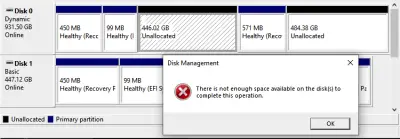
Zdiagnozuj stan dysku przed wyborem ścieżki odzyskiwania
Przed przyjęciem jakichkolwiek zaleceń, w tym tych zawartych w niniejszym przewodniku, należy zidentyfikować, z czym faktycznie mamy do czynienia. Ten sam ekran „Zarządzanie dyskami” może przedstawiać kilka różnych problemów wymagających różnych bezpiecznych działań.
Sprawdź zarządzanie dyskami bez wprowadzania zmian
Otwórz narzędzie „Zarządzanie dyskami” w trybie tylko do odczytu: obejrzyj, zapisz i zamknij. Nie akceptuj żadnych monitów, które zmieniają układ.
- sprawdź zgodność fizycznego urządzenia pod względem modelu, pojemności, numeru dysku i typu połączenia przed wyciągnięciem jakichkolwiek wniosków;
- należy odnotować, czy cały dysk jest nieprzydzielony, czy tylko jeden jego obszar;
- zapisz kolejność partycji, rozmiary, etykiety, systemy plików oraz dokładny tekst statusu wyświetlany przez system Windows;
- porównaj przybliżony rozmiar i położenie regionu z układem, który pamiętasz, traktując bliskie dopasowanie raczej jako hipotezę niż dowód;
- Anuluj monit o inicjalizację, jeśli dysk zawierał wcześniej dane lub jego historia jest niepewna;
- Nie należy zmieniać żadnych opcji menu kontekstowego, które służą do tworzenia, usuwania, rozszerzania, konwertowania lub formatowania.
Dopasuj zaobserwowany stan do najbezpieczniejszego kolejnego kroku
Znajdź wiersz odpowiadający temu, co zaobserwowałeś. Każdy stan wiąże się z własnym kolejnym krokiem i własną listą czynności, których należy unikać; sformułowanie opisu stanu ma większe znaczenie niż typ urządzenia.
Potwierdzony nowy lub celowo pusty obszar
- Co to może oznaczać
- W tym obszarze nie przewiduje się obecności wcześniejszych danych
- Najbezpieczniejszy kolejny krok
- Przed jakąkolwiek późniejszą alokacją należy zweryfikować tożsamość urządzenia i jego historię
- Czynności, których należy unikać
- Zakładając, że nieznany dysk jest pusty, ponieważ obszar wygląda na pusty
Oczekiwana partycja zastąpiona przestrzenią nieprzydzieloną
- Co to może oznaczać
- Brakujący lub usunięty wpis partycji, przerwana zmiana układu lub uszkodzenie metadanych
- Najbezpieczniejszy kolejny krok
- Zachowaj źródło, a następnie przeprowadź nieniszczące wykrywanie partycji lub skanowanie plików
- Czynności, których należy unikać
- Inicjalizacja, formatowanie, rozszerzenie sąsiedniego sektora na ten obszar lub zapisanie wpisu partycji z powrotem
Rozpoznany wolumin RAW lub niedostępny
- Co to może oznaczać
- Partcja istnieje, ale jej system plików nie jest rozpoznawany
- Najbezpieczniejszy kolejny krok
- Postępuj zgodnie z RAW lub niedostępna partycja – przebieg pracy zamiast tego
- Czynności, których należy unikać
- Traktowanie woluminu RAW jako zwykłej przestrzeni nieprzydzielonej
Sprawny wolumin bez litery dysku
- Co to może oznaczać
- Problem z montowaniem lub przypisaniem litery, a nie z przestrzenią nieprzydzieloną
- Najbezpieczniejszy kolejny krok
- Przed wprowadzeniem jakichkolwiek zmian należy zweryfikować stan woluminu i systemu plików
- Czynności, których należy unikać
- Uruchamianie oprogramowania do odzyskiwania danych wyłącznie z powodu braku litery dysku
Dysk w trybie offline, nieznany lub niezainicjowany
- Co to może oznaczać
- Problem z polityką, metadanymi, połączeniem, kontrolerem lub układem
- Najbezpieczniejszy kolejny krok
- Przed podjęciem jakichkolwiek działań związanych z układem danych należy zidentyfikować historię dysku i sprawdzić ścieżkę sprzętową
- Czynności, których należy unikać
- Automatyczne zaakceptowanie monitu o inicjalizację
Znane zdarzenie formatowania
- Co to może oznaczać
- Struktury systemu plików zostały zastąpione operacją formatowania
- Najbezpieczniejszy kolejny krok
- Postępuj zgodnie z procedurą dotyczącą sformatowanych partycji, która bezpośrednio uwzględnia zastąpione struktury
- Czynności, których należy unikać
- Opisywanie znanego formatu jako zwykłej przestrzeni nieprzydzielonej
RAID, dysk dynamiczny lub element przestrzeni dyskowej
- Co to może oznaczać
- Układ wymaga zebrania kilku elementów lub obsługi uwzględniającej układ
- Najbezpieczniejszy kolejny krok
- Zachowaj każdy element i stosuj ocenę uwzględniającą układ, na przykład DiskInternals RAID Recovery dla macierzy
- Czynności, których należy unikać
- Skanowanie jednego dysku tak, jakby był to zwykły, samodzielny dysk
Obecne szyfrowanie
- Co to może oznaczać
- Przed odczytaniem zawartości może być wymagany prawidłowy klucz lub informacje dotyczące odzyskiwania
- Najbezpieczniejszy kolejny krok
- Przed skanowaniem należy zabezpieczyć poświadczenia i zidentyfikować kontekst szyfrowania
- Czynności, których należy unikać
- Traktowanie zaszyfrowanej zawartości jako uszkodzenia systemu plików
Niestabilny lub wykrywany w sposób niekonsekwentny sprzęt
- Co to może oznaczać
- Możliwa awaria fizyczna lub elektryczna, niezależnie od tego, co pokazuje schemat
- Najbezpieczniejszy kolejny krok
- Zatrzymaj się i skieruj sprawę do profesjonalnej oceny
- Czynności, których należy unikać
- Powtarzające się skanowania, ponowne podłączanie i wyłączanie zasilania w nadziei, że urządzenie się ustabilizuje
Żaden z tych wierszy nie stanowi diagnozy. Każdy z nich to wstępna klasyfikacja, która wskazuje, jakie dowody należy zebrać w następnej kolejności oraz jakie działania mogłyby te dowody zniszczyć.
Wybierz opcję „Skanowanie bezpośrednie”, „Tworzenie obrazu” lub „Profesjonalna ocena”
Drugą decyzją jest sposób odczytu źródła, a nie to, co źródło przedstawia. Te trzy ścieżki mają różne warunki kwalifikacyjne.
| Ścieżka | Możliwe w przypadku, gdy | Należy ponownie rozważyć lub przerwać, gdy |
|---|---|---|
| Bezpośrednie skanowanie źródła | Urządzenie jest stabilne i konsekwentnie wykrywane, zgłaszana pojemność odpowiada sprzętowi, ryzyko związane z odczytem jest niskie, a tryb skanowania został zweryfikowany pod kątem braku zapisu na nośniku źródłowym | Pojawiają się błędy odczytu, skanowanie zatrzymuje się w tym samym obszarze lub konieczne będzie wielokrotne skanowanie |
| Najpierw utwórz obraz, a następnie skanuj obraz | Źródło jest czytelne i stabilne, dane są ważne, przewiduje się powtarzanie analizy, a dostępne jest oddzielne miejsce docelowe o wystarczającej pojemności | Urządzenie jest już niestabilne, pojemność jest niespójna lub samo tworzenie obrazu powoduje wzrost liczby błędów |
| Profesjonalna ocena | Występuje niestabilność lub uszkodzenie fizyczne, dane są nie do odtworzenia, układ wielu dysków jest nieznany, szyfrowanie nie zostało rozwiązane lub pojemność jest zgłaszana niespójnie | Nie dotyczy — jest to ścieżka eskalacji, gdy pozostałe dwie są niebezpieczne |
Czysty raport SMART nie świadczy o tym, że urządzenie jest sprawne, a tworzenie obrazu nie jest zawsze bezpieczne. Oba te czynniki stanowią podstawę do podjęcia decyzji, a nie pozwolenie na kontynuowanie działań.
Dlaczego partycja może być wyświetlana jako nieprzydzielona
Przyczyny można podzielić na grupy, a każda z nich pozostawia inne ślady. Nie wyciągnij wniosków dotyczących przyczyny wyłącznie na podstawie etykiety w narzędziu „Zarządzanie dyskami”; poszukaj potwierdzających dowodów obok niej.
- Usunięcie lub brakujący wpis partycji
- Potwierdzone niedawną operacją partycjonowania, sesją zarządzania dyskami, instalatorem oferującym zarządzanie partycjami lub obszarem, którego rozmiar i położenie odpowiadają poprzedniemu woluminowi
- Przerwana operacja tworzenia układu
- Potwierdzone przez zadanie zmiany rozmiaru, klonowania, konwersji, instalacji lub partycjonowania, które zostało przerwane przedwcześnie, uległo utracie zasilania lub zgłosiło błąd przed zakończeniem
- Uszkodzenie metadanych układu
- Potwierdzone awarią oprogramowania, nieoczekiwanym wyłączeniem, nieprawidłowym odłączeniem lub problemem z kontrolerem lub kablem, które wystąpiły mniej więcej w momencie zniknięcia regionu
- Nieobsługiwany lub niekompletnie zmontowany układ wielodyskowy
- Potwierdzone w przypadku macierzy RAID, zestawu dysków dynamicznych lub puli przestrzeni dyskowej, których elementy nie są w całości obecne, lub dysku, który został przeniesiony z pierwotnego kontrolera lub obudowy
- Szyfrowanie lub translacja kontrolera
- Potwierdzone przez używane oprogramowanie szyfrujące, obudowę z szyfrowaniem sprzętowym, dysk samoszyfrujący lub adapter, który przedstawia sektory w sposób odmienny od oryginalnego hosta
- Fizyczna niestabilność odczytu
- Potwierdzone przez kliknięcia, rozłączenia, przerywane wykrywanie, rosnącą liczbę błędów odczytu lub pojemność, która jest nieprawdopodobna dla danego urządzenia
- Obszar rzeczywiście nieużywany
- Potwierdzone przez nowe urządzenie, udokumentowany układ, w którym celowo pozostawiono wolną przestrzeń, lub historię zakupu i konfiguracji uwzględniającą ten obszar
Może występować jednocześnie kilka przyczyn. Gdy dowody wskazują na dwa kierunki, należy przyjąć bardziej destrukcyjną interpretację jako hipotezę roboczą i odpowiednio zabezpieczyć źródło.
Wybierz wynik odzyskiwania, którego faktycznie potrzebujesz
Przed rozpoczęciem pracy zdecyduj, który z tych czterech celów chcesz osiągnąć. Każdy z nich wiąże się z innymi warunkami wstępnymi i innym ryzykiem, a samo znalezienie plików nie oznacza, że oryginalną partycję da się przywrócić.
Odzyskaj pliki na inne urządzenie fizyczne
- Cel
- Uzyskaj użyteczną kopię potrzebnych danych, niezależną od pierwotnego układu
- Wymagania wstępne
- Stabilne źródło lub prawidłowy obraz oraz oddzielne miejsce docelowe z wystarczającą ilością wolnego miejsca
- Ryzyko zapisu na nośniku źródłowym
- Niski, pod warunkiem, że tryb skanowania nie powoduje zapisu i nic nie jest zapisywane z powrotem na nośniku źródłowym
- Prawdopodobne ograniczenia
- Oryginalne nazwy plików, struktura folderów, sygnatury czasowe i kompletność danych mogą być częściowo lub całkowicie niedostępne
- Weryfikacja
- Otwórz reprezentatywne pliki w rzeczywistych aplikacjach i sprawdź ich zawartość, rozmiar oraz daty
Wykryj prawdopodobną brakującą partycję
- Cel
- Zidentyfikuj potencjalne granice partycji i tożsamość systemu plików bez zapisywania czegokolwiek na nośniku źródłowym
- Wymagania wstępne
- Tryb wykrywania, który zgłasza potencjalne rozwiązania zamiast je stosować, oraz znane fakty dotyczące poprzedniego układu
- Ryzyko zapisu na nośniku źródłowym
- Niski, dopóki wynik pozostaje wirtualny; ryzyko pojawia się, gdy kandydat zostanie zapisany z powrotem
- Prawdopodobne ograniczenia
- Często zdarzają się stare, zduplikowane lub nakładające się na siebie elementy, a żaden z nich nie jest samoweryfikowalny
- Weryfikacja
- Porównaj rozmiar, położenie, system plików, etykietę i drzewo folderów z znanymi faktami
Przywróć wpis partycji
- Cel
- Przywróć wolumin do stanu umożliwiającego zamontowanie w oryginalnym układzie
- Wymagania wstępne
- Potrzebne pliki zostały już odzyskane i zweryfikowane, istnieje wysoka pewność co do granic oraz przeprowadzono specjalistyczną weryfikację wszelkich niejasności
- Ryzyko zapisu na nośniku źródłowym
- Wysoki — powoduje zapis metadanych układu na nośniku źródłowym
- Prawdopodobne ograniczenia
- Nieprawidłowy wpis może ukryć prawidłowe woluminy i skomplikować wszelkie późniejsze próby odzyskania danych
- Weryfikacja
- Zachowanie podczas montowania, spójność systemu plików oraz ciągła czytelność sąsiednich woluminów
Przydziel przestrzeń do wykorzystania w przyszłości
- Cel
- Przywróć region do stanu umożliwiającego zapis nowych danych
- Wymagania wstępne
- Potwierdzenie, że nie pozostały żadne potrzebne dane, oraz zweryfikowane zapisy dotyczące odzyskiwania
- Ryzyko zapisu na nośniku źródłowym
- Wysoki i zamierzony — nowe struktury są zapisywane w tym obszarze
- Prawdopodobne ograniczenia
- Nie jest to czynność odzyskiwania danych i eliminuje większość pozostałych opcji odzyskiwania
- Weryfikacja
- Nowy wolumin zostaje zamontowany, zgłasza oczekiwaną pojemność i przechodzi test zapisu oraz odczytu
Kolejność ma znaczenie. Wyniki trzeci i czwarty mają sens dopiero po zakończeniu i niezależnej weryfikacji wyniku pierwszego.
Jak bezpiecznie odzyskać dane z przestrzeni nieprzydzielonej
Jest to podstawowa procedura odzyskiwania danych z przestrzeni nieprzydzielonej, gdy usterka ma charakter logiczny, a urządzenie jest stabilne. Najpierw należy wykonać czynności opisane w sekcji przygotowawczej; poniższe kroki zakładają, że do źródła nie docierają żadne operacje zapisu.
Utwórz obraz, gdy konieczna jest ochrona źródła
Obraz to kopia źródła na poziomie sektorów, przechowywana na innym urządzeniu. Skanowanie obrazu zamiast oryginału ogranicza wielokrotne odczytywanie danych z nośnika, którego nie da się odczytać dwukrotnie, a także pozwala na powtórzenie analizy bez ponownego ingerowania w źródło.
Obraz należy utworzyć w następujących przypadkach:
- dane są na tyle ważne, że musi istnieć możliwość podjęcia drugiej próby;
- spodziewasz się przeprowadzić więcej niż jedno skanowanie, tryb lub porównanie;
- źródło odczytuje się obecnie poprawnie, ale nie można zakładać, że tak będzie zawsze;
- Dostępne jest oddzielne urządzenie fizyczne o pojemności wystarczającej do przechowywania pełnego obrazu.
Przed rozpoczęciem należy wyraźnie potwierdzić tożsamość obu elementów: źródła na podstawie modelu, pojemności i numeru dysku oraz miejsca docelowego jako innego urządzenia fizycznego z wystarczającą ilością wolnego miejsca. Zapisanie obrazu na niewłaściwym nośniku docelowym jest operacją niszczącą.
Przerwij tworzenie obrazu i ponownie oceń sytuację, jeśli wzrośnie liczba błędów, urządzenie rozłączy się podczas kopiowania, przepustowość spadnie lub zmieni się zgłaszana pojemność. Tworzenie obrazu polega na odczytywaniu każdego sektora, więc niestabilne urządzenie jest w tym procesie obciążane, a nie chronione.
Wykrywanie partycji lub skanowanie plików bez zapisywania danych w źródle
Dokładnie wybierz źródło. Zweryfikuj wybrany dysk lub obraz na podstawie modelu i pojemności, a nie litery dysku, ponieważ obszar, którego dotyczy problem, nie ma przypisanej litery do wyboru.
Często tym samym słowem opisuje się trzy różne operacje:
- wykrywanie partycji wyszukuje ślady dawnych granic partycji oraz identyfikator systemu plików;
- skanowanie systemu plików odczytuje rozpoznawalne struktury systemu plików w celu odtworzenia drzewa folderów;
- odzyskiwanie plików z plików surowych ignoruje strukturę i rozpoznaje pliki na podstawie ich wewnętrznych sygnatur, zazwyczaj bez oryginalnych nazw lub folderów.
Należy używać wyłącznie trybów skanowania, co do których zweryfikowano, że nie modyfikują źródła, a wynik należy traktować jako wirtualny do momentu jego oceny. Proces wykrywania często zwraca kilka potencjalnych wyników — stare układy, duplikaty i nakładające się zakresy — a ich obecność na liście nie stanowi dowodu, że którykolwiek z nich jest poprawny.
Gdy sprawa wydaje się logiczna, a urządzenie jest stabilne, DiskInternals Partition Recovery jest jedną z opcji wykrywania partycji i skanowania plików w systemie Windows. Bezpłatną wersję próbną można pobrać ze strony produktu, a zapisanie odzyskanych plików może wymagać licencji — przed rozpoczęciem korzystania z programu należy zapoznać się z aktualnymi warunkami użytkowania.

Podgląd wyników i sprawdzenie ich wiarygodności
Wyświetl podgląd reprezentatywnych plików różnych typów, dla których obsługiwany jest podgląd: dokumentu, zdjęcia, filmu oraz pliku z folderu, na którym najbardziej Ci zależy. Kandydat, który nie wyświetla podglądu żadnego pliku, niekoniecznie jest niewłaściwy, ale kandydat, który wyświetla podgląd znaczącej treści, jest znacznie bardziej wiarygodny.
Porównaj każdego kandydata z tym, co już wiesz:
- przybliżony rozmiar i położenie względem układu zapisanego wcześniej;
- typ systemu plików i etykieta woluminu, o ile są one podane;
- — nazwy folderów najwyższego poziomu, które rozpoznajesz, mają większe znaczenie niż liczba plików;
- znaczniki czasu mieszczące się w prawdopodobnym zakresie, a nie w domyślnych wartościach epoki.
Pojedynczy udany podgląd nie świadczy o pełnej integralności. Nakładające się kandydatury, nieprawdopodobne daty, drzewa folderów zawierające niepowiązane treści oraz powszechne błędy podczas podglądu należy traktować jako powody do dalszej analizy, a nie jako szum, który można pominąć.


Odzyskaj wybrane pliki na inne urządzenie fizyczne
Przed zapisaniem czegokolwiek należy jeszcze raz upewnić się, że miejscem docelowym jest inne urządzenie fizyczne — nie jest to inna partycja, nie jest to folder mapowany, który odsyła do tego samego dysku, ani dysk wirtualny przechowywany na nośniku źródłowym.
Gdy stabilność źródła, czas lub pojemność miejsca docelowego są ograniczone, odzyskiwanie należy przeprowadzać zgodnie z następującą kolejnością priorytetów:
- najpierw materiały niezastąpione — dokumenty, zdjęcia i zapisy, które nie istnieją nigdzie indziej;
- następnie dane, których odtworzenie byłoby kosztowne;
- a następnie wszystko, co można później pobrać, ponownie zainstalować lub odtworzyć.
Nie należy wprowadzać zmian w źródle ani obrazie do czasu zakończenia walidacji. Zakończona operacja kopiowania informuje jedynie o zapisaniu bajtów, a nie o tym, że pliki nadają się do użytku.
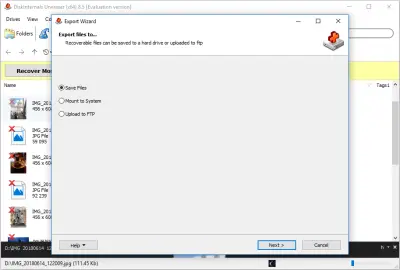
Sprawdź poprawność odzyskanych plików przed wprowadzeniem zmian na dysku
Weryfikacja jest odrębnym etapem i odbywa się przed jakąkolwiek zmianą dysku:
- otwierać reprezentatywne pliki za pomocą aplikacji, które zwykle je obsługują, a nie za pomocą okienka podglądu;
- sprawdź oczekiwaną zawartość, rozmiary plików, istotne daty oraz to, czy foldery zawierają to, co powinny;
- porównaj sumy kontrolne, jeśli istnieje zaufany oryginał lub wcześniejsza kopia zapasowa;
- należy niezależnie zweryfikować pliki krytyczne i zachować ich więcej niż jedną kopię;
- zapisz, co brakuje, jest uszkodzone, nie ma nazwy lub zostało odzyskane tylko częściowo.
Wyrywkowa kontrola próbki nie dowodzi, że każdy niesprawdzony plik jest nienaruszony. Traktuj rejestr niepowodzeń jako część wyniku: to właśnie on wskazuje, czy warto podjąć drugą próbę z obrazu przed wymianą dysku.

Zdecyduj, czy przywrócenie partycji jest uzasadnione
Przywracanie powoduje zapisanie wpisu partycji na nośniku źródłowym. Jest to zmiana układu, a nie etap odzyskiwania, i jest uzasadnione tylko wtedy, gdy spełnione są wszystkie poniższe warunki.
- ważne pliki zostały już odzyskane i niezależnie zweryfikowane;
- jeśli istnieje wysoka pewność co do granic i tożsamości systemu plików potencjalnego źródła;
- żaden inny kandydat nie pokrywa się z tym samym zakresem;
- dysk ma prostą strukturę jednodyskową bez nierozwiązanych szyfrowań.
Nieprawidłowy wpis może ukryć prawidłowe woluminy, spowodować nieprawidłowe wyrównanie systemu plików i skomplikować każdą późniejszą próbę odzyskania danych. Niejednoznaczne kandydaty, zaszyfrowane woluminy, nakładające się zakresy oraz układy wielodyskowe powinny być powierzone specjaliście. Niniejszy przewodnik nie zawiera procedury zapisu zwrotnego, ponieważ przywracanie danych nie jest operacją rutynową, a właśnie z ogólnych instrukcji wynika większość szkód, których można uniknąć.
Rozwiązywanie problemów związanych z niekompletnymi lub sprzecznymi wynikami
Niekompletne wyniki są normalne, a większość z nich wskazuje raczej na konkretną kolejną kontrolę niż na niepowodzenie. Zasady przygotowania obowiązują przez cały czas: żadnych zapisów na nośniku źródłowym i żadnego zapisywania na uszkodzonym urządzeniu.
| Objaw | Co to może oznaczać | Następna kontrola |
|---|---|---|
| Nie znaleziono żadnej prawdopodobnej partycji | Zeskanowano niewłaściwe źródło, tryb skanowania był zbyt płytki lub struktury uległy utracie | Ponownie sprawdź fizyczne urządzenie i jego pojemność, a następnie porównaj wyniki skanowania w trybie pogłębionym z wynikami skanowania opartego na sygnaturach plików |
| Pliki są wykrywane bez oryginalnych nazw i folderów | Struktury systemu plików są niedostępne, więc wyniki pochodzą z odzyskiwania danych opartego na sygnaturach | Posortuj według typu i daty, odzyskaj najpierw materiały priorytetowe i pogódź się z tym, że nazewnictwo może nie dać się przywrócić |
| Kandydaci zgłaszają sprzeczne granice | Na dysku istniało kilka układów, lub dany obiekt jest pozostałością po starszym układzie | Porównaj każdego kandydata z zarejestrowanym rozmiarem, pozycją i etykietą, zanim uznasz któregoś z nich za wiarygodny |
| Podgląd nie działa w przypadku większości plików | Treść może zostać nadpisana, zaszyfrowana lub odczytana z niewłaściwego przesunięcia | Przetestuj pliki różnych typów i rozmiarów, a następnie ponownie oceń, czy dany plik w ogóle nadaje się do wykorzystania |
| Pojawiają się błędy odczytu lub skanowanie się zatrzymuje | Możliwa niestabilność fizyczna lub uszkodzony obszar | Zatrzymaj skanowanie, zapisz objawy i ponownie rozważ wykonanie obrazu lub zlecenie profesjonalnej oceny |
| Zeskanowano niewłaściwe źródło lub niekompletny układ | Wybór według litery lub etykiety albo zestawu wielodyskowego z brakującymi elementami | Wybierz ponownie model i pojemność, a następnie zmontuj lub zabezpiecz każdy element przed ponownym skanowaniem |
| Przed skanowaniem nie wykryto szyfrowania | Zaszyfrowana zawartość może przypominać uszkodzone lub losowe dane | Zidentyfikuj kontekst szyfrowania, zlokalizuj poświadczenia i odblokuj urządzenie przed wyciągnięciem wniosków |
| Dowody wskazują, że dane zostały nadpisane lub przycięte | W regionie pojawiły się nowe zapisy, zakończono formatowanie lub zadziałowały funkcje TRIM dysku SSD i zbieranie śmieci | Odzyskaj to, co da się zweryfikować, zapisz to, czego nie da się zweryfikować, i zaprzestań działań, które mogłyby nadpisać kolejne dane |
Czynności ograniczające możliwości odzyskiwania danych
Są to operacje, które najczęściej sprawiają, że przypadek, w którym odzyskanie danych jest możliwe, staje się niemożliwy.
- Inicjalizacja dysku
- Zapisuje nowy schemat partycjonowania i może zastąpić informacje o układzie, które zostałyby wykorzystane podczas wykrywania
- Formatowanie
- Tworzy nowe struktury systemu plików w danym obszarze, co może spowodować przesunięcie struktur niezbędnych do odczytu podczas skanowania
- Tworzenie nowego woluminu
- Zapisuje wpis partycji i metadane systemu plików dokładnie w badanym zakresie
- Rozszerzanie sąsiedniego woluminu
- Wchłania zakres nieprzydzielony do innego woluminu i zapisuje na nim metadane dotyczące układu oraz systemu plików
- Uruchamianie
DiskPart clean - Usuwa informacje o układzie z dysku i nie jest poleceniem diagnostycznym
- Konwersja dysku
- Przepisuje schemat partycjonowania, w tym między MBR a GPT, oraz zmienia oczekiwane lokalizacje struktur
- Powtarzanie skanowania na niestabilnym urządzeniu
- Zwiększa obciążenie związane z odczytem bez dostarczania dodatkowych dowodów i może skrócić czas, w którym urządzenie jest w ogóle czytelne
- Zapisywanie odzyskanych plików na nośniku źródłowym
- Zapisuje nowe dane w zakresach sektorów, od których nadal zależy odzyskanie danych
Udostępnij przestrzeń dopiero po zweryfikowaniu poprawności odzyskania danych
Przydzielenie przestrzeni jest ostatnim krokiem i ma charakter drugorzędny w stosunku do wszystkich powyższych czynności. Polega ono na zapisaniu nowych struktur w danym obszarze i nie stanowi działania odzyskiwania danych.
Przystąp do działania tylko wtedy, gdy spełnione są wszystkie poniższe warunki:
- potrzebne pliki zostały odzyskane i niezależnie zweryfikowane;
- po potwierdzeniu prawidłowego urządzenia fizycznego i granic regionu;
- rekordy odzyskiwania oraz wszelkie obrazy źródłowe są zachowywane, a nie usuwane w celu zwolnienia miejsca;
- nie ma żadnych nierozwiązanych kandydatów, a żaden sąsiedni prawidłowy wolumin nie jest zagrożony.
Utwórz nowy wolumin wyłącznie w zweryfikowanej pustej przestrzeni
Utworzenie woluminu powoduje zapisanie wpisu partycji oraz nowego systemu plików w danym zakresie. Należy to zrobić tylko wtedy, gdy ustalono, że nie ma tam już żadnych potrzebnych danych, i wyłącznie na urządzeniu zidentyfikowanym na podstawie modelu i pojemności. Jeśli nadal istnieją wątpliwości co do poprawności wyboru urządzenia, należy zachować obraz i odłożyć decyzję — obszar ten będzie nadal dostępny jutro, a dowody nie przetrwają formatowania.
Rozszerz istniejący wolumin tylko wtedy, gdy pozwala na to jego układ
Rozszerzenie układu zapisów i metadanych systemu plików na wchłonięty zakres. Działa to tylko w przypadku kompatybilnego, zweryfikowanego układu, zazwyczaj gdy obszar nieprzydzielony sąsiaduje z woluminem, a system plików obsługuje rozszerzanie. Nie każdy obszar nieprzydzielony można połączyć z sąsiednim, a próba rozszerzenia w przypadku niewłaściwego układu oznacza zapisanie danych dokładnie w obszarze, który może być nadal potrzebny.
Często zadawane pytania
-
Ściśle rzecz biorąc, obszar nieprzydzielony nie jest partycją. System Windows używa tej etykiety, aby zgłosić, że obecny układ dysku nie przypisuje żadnego rozpoznanego wpisu partycji do tego zakresu sektorów. Opisuje on układ, a nie zawartość, i nie pozwala stwierdzić, czy dane znajdujące się w tym obszarze są nieobecne, nienaruszone, nadpisane, zaszyfrowane czy fizycznie czytelne. Zobacz Co oznacza „przestrzeń nieprzydzielona” w systemie Windows.
-
Czasami. Wynik zależy od tego, czy dany obszar został nadpisany, czy struktury systemu plików przetrwały, czy urządzenie odczytuje dane niezawodnie, czy szyfrowanie pozostaje nierozwiązane oraz czy funkcja TRIM dysku SSD usunęła już zawartość. Odzyskiwanie plików i przywracanie oryginalnej partycji to odrębne zadania o różnych szansach powodzenia — pliki często da się odzyskać, nawet jeśli nie da się odzyskać wpisu partycji. Zacznij od Przebieg procesu odzyskiwania danych.
-
Należy rozróżnić dwa znaczenia dostępu. Odczytanie wcześniejszych danych oznacza skanowanie obszaru bez zapisywania w nim i zapisanie wyników w innym miejscu. Uczynienie obszaru użytecznym oznacza jego alokację, co powoduje zapisanie nowych struktur i eliminuje większość pozostałych możliwości odzyskania danych. Gdy mogą istnieć wcześniejsze dane, priorytetem jest ich odzyskanie; zobacz sprawia, że przestrzeń staje się użyteczna dla warunków, które nastąpią później.
-
Zaniedź monit, jeśli dysk zawierał wcześniej dane lub jego historia jest niepewna, i najpierw przeprowadź diagnostykę bez wprowadzania zmian. Inicjalizacja ma sens tylko w przypadku dysku, co do którego potwierdzono, że jest nowy i pusty. Jeśli dysk, który wczoraj działał, teraz wymaga inicjalizacji, potraktuj to jako symptom wymagający zbadania — zobacz sekcja diagnostyczna.
Kolejny krok
Z oprogramowania należy korzystać wyłącznie wtedy, gdy urządzenie fizyczne jest stabilne, konsekwentnie wykrywane, a brakujący obszar wynika z problemu układu logicznego, a nie z awarii sprzętowej.
Bezpłatna wersja próbna skanuje dysk i wyświetla podgląd tego, co można odzyskać, zanim zapłacisz za cokolwiek, dzięki czemu możesz najpierw sprawdzić, czy Twoje pliki tam są. Zainstaluj ją na sprawnym dysku systemowym z systemem Windows — nigdy na uszkodzonym dysku — a następnie przeskanuj stabilne źródło lub zweryfikowany obraz dysku, otwórz w podglądzie kilka plików, których faktycznie potrzebujesz, i zapisz odzyskane dane na innym dysku fizycznym.
Nie uruchamiaj oprogramowania do odzyskiwania danych na dysku, który wydaje odgłosy klikania lub zgrzytania, samoczynnie się odłącza, zgłasza nieprawidłową pojemność, przegrzewa się lub jest wykrywany tylko sporadycznie. Wielokrotne skanowanie obciąża sprzęt, który już ulega awarii. Zatrzymaj się i skontaktuj się z profesjonalną firmą zajmującą się odzyskiwaniem danych.