Przewodnik po odzyskiwaniu partycji
Jak bezpiecznie odzyskać dane z partycji RAW lub niedostępnej
Ostatnia aktualizacja: October 13, 2026
Aby bezpiecznie odzyskać dane z partycji RAW, należy odzyskać pliki przed podjęciem próby naprawy, konwersji lub sformatowania partycji. Należy zaprzestać zapisu na uszkodzonym urządzeniu, anulować monity systemu Windows dotyczące formatowania, nie inicjować dysku oraz nie uruchamiać jeszcze narzędzi CHKDSK, DiskPart ani innych narzędzi naprawczych zapisujących metadane.
Odzyskane pliki należy zapisać na innym sprawnym urządzeniu fizycznym z wystarczającą ilością wolnego miejsca. Nie należy zapisywać ich na partycji RAW ani na innej partycji na tym samym uszkodzonym dysku fizycznym.
Właściwa ścieżka zależy od tego, co faktycznie wyświetla system Windows. Logiczny system plików RAW, nieprzydzielona przestrzeń, odmowa dostępu, szyfrowanie BitLocker, brak litery dysku oraz fizycznie niestabilne urządzenie to różne sytuacje. Nie należy ich traktować tą samą metodą odzyskiwania.
Należy natychmiast przerwać działanie, jeśli urządzenie wydaje odgłosy klikania, wielokrotnie się odłącza, znika, ulega poważnemu przegrzaniu, zgłasza gwałtownie rosnącą liczbę błędów odczytu lub zmienia pojemność. Objawy te mogą wskazywać na awarię fizyczną. Wielokrotne skanowanie za pomocą oprogramowania może pogorszyć stan uszkodzonego urządzenia.
Co oznacza partycja RAW lub niedostępna
Partycja RAW to wolumin, którego system Windows nie może zidentyfikować ani zamontować z użytecznym systemem plików. Narzędzie „Zarządzanie dyskami” może wyświetlać system plików jako RAW, Eksplorator plików może odmówić otwarcia dysku lub system Windows może poprosić o sformatowanie go przed użyciem.
Format RAW nie oznacza, że wszystkie pliki zostały utracone. Oznacza to jedynie, że system Windows nie jest obecnie w stanie zinterpretować informacji o systemie plików niezbędnych do normalnego wyświetlenia plików.
Nie jest to również diagnoza przyczyny źródłowej. Ta sama etykieta RAW może pojawić się po uszkodzeniu logicznego systemu plików, przerwanym zapisie, problemach z tabelą partycji, błędach pamięci masowej lub awarii urządzenia fizycznego.
Dlaczego partycja, która wcześniej była czytelna, może pojawić się jako RAW
Partycja, która wcześniej była czytelna, może zostać oznaczona jako RAW, gdy nie można już poprawnie odczytać lub zinterpretować ważnych metadanych dotyczących systemu plików lub układu dysku.
- uszkodzonych metadanych systemu plików;
- tabeli partycji lub rekordu rozruchowego;
- przerwany zapis, zmianę rozmiaru, migrację, instalację lub operację systemu operacyjnego;
- niebezpieczne odłączenie zewnętrznych lub wymiennych nośników danych;
- złośliwego oprogramowania lub nieoczekiwanego wyłączenia systemu;
- błędów pamięci masowej w sektorach zawierających ważne dane strukturalne.
Są to możliwe przyczyny, a nie wnioski, które można wyciągnąć wyłącznie na podstawie etykiety RAW. Diagnoza musi również uwzględniać stabilność urządzenia, wykrywanie fizyczne, pojemność, szyfrowanie, poprzedni system plików oraz to, co wydarzyło się bezpośrednio przed utratą dostępu.
RAW to nie to samo, co obszar nieprzydzielony lub odmowa dostępu
Dla użytkownika nieposiadającego wiedzy technicznej stany te mogą wyglądać podobnie, ale reprezentują różne problemy:
- partycji RAW
- Zazwyczaj istnieje wpis partycji, ale system Windows nie może zamontować w niej użytecznego systemu plików
- nieprzydzielonej przestrzeni
- System Windows nie rozpoznaje aktywnego wpisu partycji dla tego obszaru dysku
- Odmowa dostępu lub partycja niedostępna
- System plików może nadal być rozpoznawany, ale uprawnienia, własność, zasady, szyfrowanie lub uszkodzenia mogą uniemożliwić dostęp
- wolumin chroniony przez BitLocker
- Partcja może być sprawna, ale zablokowana. Odzyskiwanie logiczne nie może zastąpić brakującego klucza szyfrującego
- Brakująca litera dysku
- Wolumin może istnieć i pozostać nienaruszony, ale nie być zamontowany w Eksploratorze plików
- fizycznie niestabilnego urządzenia
- Dysk, kontroler, most, obudowa, kabel, zasilacz lub nośnik flash mogą ulegać awarii
Nie należy zakładać, że każda odmowa dostępu do partycji lub partycji, do której nie ma dostępu błąd jest problemem partycji RAW. Najpierw sprawdź, co pokazuje narzędzie „Zarządzanie dyskami”, czy system plików jest rozpoznawany, czy urządzenie jest zaszyfrowane oraz czy dysk fizyczny jest stabilny.
Zabezpiecz źródło przed odzyskiwaniem
Dysk, którego dotyczy problem, zawiera jedyną pozostałą kopię danych, które próbujesz odzyskać. Każdy nowy zapis może zastąpić struktury systemu plików, foldery lub zawartość plików, które nadal istnieją.
Czynności, które należy natychmiast przerwać
- sformatować partycję RAW;
- zainicjować dysk fizyczny;
- utworzyć lub odtworzyć wolumin;
- przekonwertować system plików;
- uruchomienia programu CHKDSK, DiskPart lub innej operacji naprawczej polegającej na zapisywaniu metadanych;
- ponownej instalacji systemu Windows lub innego systemu operacyjnego na uszkodzonym dysku;
- oprogramowania do odzyskiwania na uszkodzonej partycji lub urządzeniu fizycznym;
- kopiowanie nowych plików na nośnik źródłowy;
- zapis odzyskanych plików na nośniku źródłowym;
- użyj innej partycji na tym samym uszkodzonym dysku fizycznym jako miejsca docelowego odzyskiwania;
- wielokrotnego wyłączania i włączania zasilania lub ponownego podłączania niestabilnego dysku.
Nie akceptuj monitu o sformatowanie wyświetlanego przez system Windows. Formatowanie tworzy nowy system plików. Nie jest to etap odzyskiwania danych.
Narzędzie naprawcze może zmienić metadane w taki sposób, że wolumin będzie można ponownie zamontować, ale nie oznacza to, że wymagane pliki są nienaruszone. Najpierw odzyskaj i zweryfikuj dane w innym miejscu.
Sprawdź, czy nie występuje awaria fizyczna lub niestabilne połączenie
Sprawdź, czy urządzenie fizyczne jest wykrywane spójnie, z tym samym modelem i całkowitą pojemnością.
- kliknięcia, zgrzytania, skrzypienia lub powtarzające się uruchamianie i wyłączanie;
- odłączeń podczas odczytu;
- znika z okna „Zarządzanie dyskami”, „Menedżera urządzeń”, BIOS-u lub UEFI;
- zgłasza zmienną lub nieprawidłową pojemność;
- staje się bardzo powolny i generuje błędy odczytu;
- przegrzania;
- ma uszkodzone złącze, płytkę drukowaną, obudowę lub most USB;
- zawiera niezastąpione dane i zachowuje się w nieprzewidywalny sposób.
W przypadku zewnętrznego dysku twardego, dysku SSD lub urządzenia wymiennego uzasadnione jest przeprowadzenie jednej kontrolowanej weryfikacji kabla, portu, obudowy, czytnika, adaptera, zasilacza lub mostka USB. W miarę możliwości należy używać komponentów o sprawdzonej sprawności.
Wielokrotne podłączanie niestabilnego urządzenia nie jest bezpieczną metodą rozwiązywania problemów. Jeśli objawy utrzymują się, należy przerwać działanie i rozważyć skorzystanie z profesjonalnej pomocy w zakresie odzyskiwania danych.
Zdecyduj, czy najpierw utworzyć obraz dysku
Obraz dysku to kopia czytelnego źródła na poziomie sektorów, przechowywana na innym urządzeniu fizycznym. Tam, gdzie jest to technicznie możliwe, późniejsze skanowania odzyskiwania mogą przebiegać na podstawie obrazu zamiast wielokrotnego odczytywania oryginalnego nośnika.
- źródło wykazuje błędy odczytu, ale pozostaje wystarczająco stabilne, aby umożliwić kontrolowane tworzenie obrazu;
- dane są bardzo cenne;
- może zaistnieć konieczność przetestowania kilku metod odzyskiwania;
- urządzenie może ulec degradacji w wyniku dalszego użytkowania;
- źródło należy zachować przed podjęciem jakiejkolwiek decyzji dotyczącej naprawy.
- modelu i pojemności źródła;
- miejsca docelowego obrazu;
- narzędzia do tworzenia obrazów i jego ustawień;
- nieczytelnych sektorów lub błędów;
- niezależnie od tego, czy źródło pozostało stabilne;
- datę i warunki testowe.
Miejsce docelowe obrazu musi być sprawne, fizycznie oddzielone i wystarczająco duże, aby pomieścić cały obraz.
Tworzenie obrazu nie naprawia oryginalnego urządzenia. Nie należy podejmować prób długotrwałego samodzielnego tworzenia obrazu dysku, który wydaje odgłosy klikania, wielokrotnie się odłącza, ulega poważnemu przegrzaniu lub nie może być konsekwentnie wykryty.
Zdiagnozuj stan przed wyborem ścieżki odzyskiwania
Poniższa tabela przedstawia główny punkt decyzyjny. Nie należy przechodzić do skanowania programowego, dopóki zaobserwowany stan nie będzie odpowiadał ścieżce odzyskiwania logicznego.
systemu plików RAW
- Co pokazuje system Windows
- Partycja istnieje, ale w narzędziu „Zarządzanie dyskami” wyświetla się status RAW lub pojawia się komunikat systemu Windows z prośbą o sformatowanie
- Najbezpieczniejsza pierwsza kontrola
- Należy potwierdzić poprawność dysku fizycznego, oczekiwaną pojemność, poprzedni system plików oraz stabilność wykrywania
- Odpowiedni dalszy sposób postępowania
- Jeśli dysk jest stabilny, należy zastosować skanowanie nieniszczące i podgląd. Jeśli występują błędy odczytu, należy rozważyć utworzenie obrazu jako pierwsze
- Nie wykonuj tego jeszcze
- Nie formatuj, nie inicjuj, nie konwertuj ani nie uruchamiaj programu CHKDSK
- Należy przerwać lub zgłosić sprawę wyżej, gdy
- Urządzenie odłącza się, wydaje kliknięcia, przegrzewa się, zmienia pojemność lub wzrasta liczba sektorów nieczytelnych
Nieprzydzielona lub brakująca partycja
- Co pokazuje system Windows
- W oczekiwanej przestrzeni nie ma rozpoznanego woluminu ani wpisu partycji
- Najbezpieczniejsza pierwsza kontrola
- Potwierdź tożsamość dysku fizycznego, całkowitą pojemność oraz lokalizację poprzedniej partycji
- Odpowiedni dalszy sposób postępowania
- Zastosuj skanowanie w poszukiwaniu utraconych partycji lub procedurę „najpierw obraz”, zamiast naprawy partycji RAW
- Nie wykonuj tego jeszcze
- Nie należy tworzyć nowego woluminu, rozszerzać innego woluminu ani inicjować dysku
- Należy przerwać lub zgłosić sprawę wyżej, gdy
- Geometria dysku jest niepewna, możliwe jest kilka układów lub urządzenie jest niestabilne
Dostęp odmówiony lub brak dostępu
- Co pokazuje system Windows
- System plików może nadal być rozpoznawany, ale system Windows odmawia dostępu
- Najbezpieczniejsza pierwsza kontrola
- Sprawdź dokładny błąd, etykietę systemu plików, uprawnienia, właściciela, stan zamontowania oraz status szyfrowania
- Odpowiedni dalszy sposób postępowania
- Rozwiązuj problemy z uprawnieniami lub szyfrowaniem, gdy potwierdzają to dowody; korzystaj z odzyskiwania danych tylko wtedy, gdy uszkodzenie zostało potwierdzone
- Nie wykonuj tego jeszcze
- Nie należy ślepo zakładać, że partycja jest w formacie RAW, ani zmieniać uprawnień
- Należy przerwać lub zgłosić sprawę wyżej, gdy
- Klucz szyfrujący jest niedostępny, zmiany mogą wpłynąć na materiał dowodowy lub sprzęt jest niestabilny
zaszyfrowanego lub chronionego funkcją BitLocker
- Co pokazuje system Windows
- System Windows wyświetla komunikat o zablokowanym lub zaszyfrowanym woluminie albo prosi o podanie klucza odzyskiwania
- Najbezpieczniejsza pierwsza kontrola
- Sprawdź, czy jest włączone szyfrowanie BitLocker lub inne, i znajdź prawidłowe poświadczenia lub klucze odzyskiwania
- Odpowiedni dalszy sposób postępowania
- Przed odzyskiwaniem logicznym należy odblokować dysk przy użyciu prawidłowych poświadczeń. W stosownych przypadkach należy korzystać z obrazu
- Nie wykonuj tego jeszcze
- Nie formatuj ani nie traktuj szyfrowania jako uszkodzenia systemu plików
- Należy przerwać lub zgłosić sprawę wyżej, gdy
- Wymagane klucze są niedostępne lub urządzenie jest fizycznie niestabilne
fizycznie niestabilnego urządzenia
- Co pokazuje system Windows
- Urządzenie odłącza się, wydaje kliknięcia, znacznie zwalnia, zgłasza błędy odczytu, przegrzewa się lub zmienia pojemność
- Najbezpieczniejsza pierwsza kontrola
- Zatrzymaj działanie i zapisz objawy. Rozważ wykonanie kontrolowanego tworzenia obrazu lub profesjonalne odzyskiwanie danych
- Odpowiedni dalszy sposób postępowania
- Skorzystaj z usług profesjonalnego laboratorium lub zastosuj kontrolowany proces „najpierw obraz”, jeśli posiadasz odpowiednie kwalifikacje
- Nie wykonuj tego jeszcze
- Nie należy wielokrotnie przeprowadzać pełnych skanowań, napraw, formatowania ani inicjalizacji
- Należy przerwać lub zgłosić sprawę wyżej, gdy
- Natychmiast, jeśli stan się pogorszy lub urządzenie nie będzie można odczytać w sposób spójny
Stabilna partycja RAW stanowi główny scenariusz obsługi oparty na oprogramowaniu, który jest przedmiotem niniejszego przewodnika. Nieprzydzielona przestrzeń, szyfrowanie, błędy uprawnień oraz awaria fizyczna wymagają podjęcia innych decyzji, nawet jeśli użytkownik opisuje je wszystkie jako „dysk niedostępny”.
Jak bezpiecznie odzyskać dane z partycji RAW
Ten schemat postępowania wyjaśnia, jak odzyskać partycję RAW bez utraty danych w wyniku niepotrzebnych operacji zapisu. Jeśli celem jest odzyskanie plików z partycji RAW, należy stosować tę sekwencję tylko wtedy, gdy urządzenie fizyczne jest stabilne, konsekwentnie wykrywane i nie jest zablokowane przez niedostępne klucze szyfrujące.
Zidentyfikuj właściwe urządzenie fizyczne i miejsce docelowe
Przed rozpoczęciem skanowania należy ustalić trzy odrębne kwestie:
- urządzenie źródłowe
- fizycznego dysku twardego, dysku SSD, dysku zewnętrznego, urządzenia USB, karty pamięci lub obrazu dysku zawierającego partycję RAW lub niedostępną
- partycji, której dotyczy problem
- woluminu logicznego, który system Windows wyświetla jako RAW lub którego nie można normalnie zamontować
- Urządzenie docelowe
- inne sprawne urządzenie fizyczne, na które zostaną skopiowane odzyskane pliki
Zweryfikuj źródło pod kątem modelu, całkowitej pojemności, typu połączenia oraz istniejącego układu partycji. Nie polegaj wyłącznie na literze dysku. Litery dysków mogą się zmieniać, znikać lub wskazywać niewłaściwy wolumin.
- sprawnej;
- fizycznie oddzielony od dysku źródłowego;
- wystarczająco duży, aby pomieścić wszystkie pliki, które planujesz odzyskać.
Inna partycja na tym samym dysku fizycznym nie jest bezpiecznym miejscem docelowym.

Praca z obrazem dysku, gdy źródło jest zagrożone
Zastosuj wcześniej podjętą decyzję dotyczącą stabilności.
Jeśli źródło wykazuje błędy odczytu, ale pozostaje wystarczająco stabilne, aby umożliwić kontrolowane tworzenie obrazu, należy najpierw utworzyć obraz dysku lub migawkę odzyskiwania. Należy udokumentować źródło, miejsce docelowe, rozmiar obrazu, błędy odczytu oraz to, czy proces tworzenia obrazu został zakończony.
W miarę możliwości technicznych należy przeprowadzić późniejsze skanowanie w celu odzyskania partycji RAW na obrazie. Ogranicza to wielokrotny dostęp do oryginalnego urządzenia i zapewnia powtarzalne źródło odzyskiwania.
Nie należy domyślnie jako pierwszej czynności przeprowadzać pełnego skanowania uszkodzonego dysku fizycznego. Jeśli urządzenie się odłącza, wydaje charakterystyczne trzaski, przegrzewa się, zmienia pojemność lub staje się trudniejsze do odczytania, należy przerwać działanie.
Przeprowadź skanowanie nieniszczące
Po potwierdzeniu, że mamy do czynienia ze stabilną partycją logiczną typu RAW lub partycją niedostępną, otwórz plik DiskInternals Partition Recovery strony produktu, z której można pobrać bezpłatną wersję próbną produktu. Narzędzie do odzyskiwania partycji RAW jest tutaj odpowiednie tylko dlatego, że źródło przeszło już diagnostykę pod kątem różnic między stanem logicznym a fizycznym.
Zainstaluj program Partition Recovery na sprawnym dysku systemowym z systemem Windows. Nigdy nie instaluj go na partycji RAW, innej partycji na uszkodzonym dysku fizycznym ani w miejscu docelowym obrazu.
Aktualna dokumentacja produktu wymienia trzy tryby:
| Tryb odzyskiwania | Do czego to służy |
|---|---|
| Tryb odczytu | w trybie tylko do odczytu, gdy obsługiwany system plików może zostać zinterpretowany bez konieczności głębokiej rekonstrukcji |
| Szybkie skanowanie (Uneraser) | , co przyspiesza wyszukiwanie w sytuacjach, gdy nie jest wymagana głęboka rekonstrukcja systemu plików |
| Pełne skanowanie (pełne odzyskiwanie) | w celu przeprowadzenia głębszego skanowania i wirtualnej rekonstrukcji struktur systemu plików, które można odzyskać |
W przypadku stabilnej logicznej partycji RAW odpowiednim punktem wyjścia jest zazwyczaj skanowanie pełne (pełne odzyskiwanie), ponieważ system Windows nie może już zamontować oryginalnego systemu plików. Przed publikacją należy zweryfikować aktualne nazwy trybów i zachowanie w wersji produkcyjnej.
Wybierz właściwe źródło fizyczne lub zweryfikowany obraz dysku, a nie urządzenie docelowe. Rozpocznij skanowanie i pozwól aplikacji Partition Recovery na utworzenie przeglądalnego wyniku odzyskiwania wewnątrz aplikacji.
Bezpłatną wersję próbną można wykorzystać do skanowania i podglądu obsługiwanych plików nadających się do odzyskania. Zapisanie odzyskanych plików może wymagać płatnej licencji. Porównując oprogramowanie do odzyskiwania partycji RAW, należy oddzielić funkcję skanowania i podglądu od płatnej funkcji zapisywania plików. Należy sprawdzić aktualne ograniczenia wersji próbnej w odniesieniu do wersji użytej do testów przeprowadzonych przez producenta.
Funkcja odzyskiwania partycji nie wymaga ponownego zapisu partycji RAW w celu wyświetlenia wirtualnej rekonstrukcji. Etap skanowania i podglądu powinien pozostać oddzielony od wszelkich późniejszych decyzji dotyczących naprawy, odtworzenia lub sformatowania źródła.
Podgląd i weryfikacja znalezionych plików
Nie oceniaj skanowania wyłącznie na podstawie liczby znalezionych plików.
- oczekiwanych nazw folderów i hierarchii;
- nazw plików i rozszerzeń;
- znaczników czasu, o ile są dostępne;
- przewidywanych rozmiarów plików;
- reprezentatywnych dokumentów, zdjęć, filmów, archiwów, baz danych lub plików projektowych;
- z więcej niż jednego ważnego folderu;
- poprzedniego systemu plików, o ile można go niezawodnie zidentyfikować.
Skorzystaj z funkcji podglądu dla kilku reprezentatywnych plików. Pomyślny podgląd potwierdza jedynie poprawność konkretnego pliku, który został otwarty. Nie dowodzi to, że każdy plik w odtworzonym drzewie jest kompletny.
- częściowe drzewa folderów;
- pliki z brakującymi nazwami lub ścieżkami;
- podglądy, które kończą się niepowodzeniem;
- , które otwierają się tylko częściowo;
- plików znalezionych na podstawie zawartości, a nie oryginalnych metadanych;
- nieczytelnych sektorów lub pominiętych obszarów w obrazie źródłowym.
Jeśli oczekiwane foldery i pliki nie pojawiają się, przed rozpoczęciem ponownych skanowań sprawdź wybór źródła i tryb skanowania. Nie kontynuuj skanowania urządzenia, które stało się niestabilne.


Odzyskaj pliki na inne urządzenie fizyczne
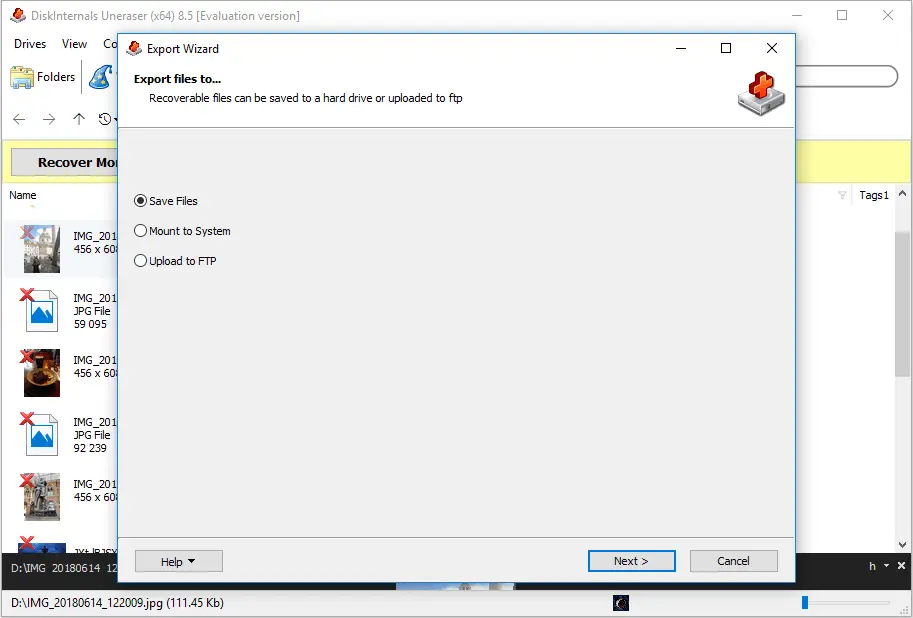
Po znalezieniu i wyświetleniu podglądu wymaganych plików należy je zaznaczyć do odzyskania.
Zapisz je wyłącznie na przygotowanym urządzeniu docelowym. Miejsce docelowe musi być sprawne, fizycznie oddzielone od dysku źródłowego i posiadać wystarczającą ilość wolnego miejsca na wybrane pliki.
- partycji RAW;
- innej partycji na tym samym uszkodzonym dysku fizycznym;
- niestabilnej obudowie zewnętrznej lub urządzeniu;
- miejscu docelowym, które nie ma wystarczającej ilości wolnego miejsca.
Wersja próbna może umożliwiać skanowanie i podgląd, natomiast do zapisania odzyskanych plików wymagana jest licencjonowana funkcjonalność. Należy wyraźnie zaznaczyć tę granicę w instrukcji krok po kroku oraz na zrzucie ekranu przedstawiającym wybór miejsca docelowego.
Zweryfikuj odzyskaną kopię
Odzyskiwanie nie jest zakończone, gdy pliki zostały jedynie wyeksportowane.
- dokumenty wyświetlają się poprawnie;
- zdjęć w oczekiwanej rozdzielczości;
- filmy odtwarzają się dłużej niż przez pierwsze kilka sekund;
- archiwa można przetestować lub wyodrębnić;
- bazom danych i plikom projektowym otwartym w aplikacjach, które z nich korzystają;
- krytyczne foldery zawierają oczekiwane pliki;
- rozmiary plików i znaczniki czasu są wiarygodne, o ile zostały zachowane.
Należy nadać priorytet danym unikalnym, krytycznym dla działalności, prawnym, finansowym, badawczym lub osobistym. Należy zachować dziennik odzyskiwania, notatki ze skanowania, szczegóły obrazu oraz wyniki testów.
Nie należy naprawiać, odtwarzać, konwertować ani formatować źródła, dopóki wymagane pliki nie zostaną niezależnie zweryfikowane i ponownie zarchiwizowane.

Przypadki zmieniające przebieg procesu odzyskiwania
Główny przebieg pracy oparty na zasadzie „najpierw dane” pozostaje taki sam, ale w poniższych przypadkach zmienia się zakres wymaganych dowodów lub to, czy skanowanie programowe jest właściwe.
Odzyskiwanie partycji, która wcześniej była sformatowana w systemie NTFS, a obecnie jest wyświetlana jako RAW
Aby odzyskać partycję NTFS z formatu RAW, najpierw upewnij się, że NTFS rzeczywiście był poprzednim systemem plików. Przydatne dowody mogą obejmować:
- wolumin był wcześniej używany przez system Windows jako NTFS;
- inny system rejestruje lub dokumentuje kopię zapasową systemu plików;
- skan wykryje spójne struktury NTFS;
- w odtworzonym wyniku pojawią się oczekiwane foldery NTFS, nazwy plików i metadane.
Nie należy wymuszać konwersji z formatu RAW na NTFS przed odzyskaniem plików. Utworzenie nowego systemu plików NTFS lub zapisanie metadanych naprawczych różni się od wirtualnej rekonstrukcji systemu plików w ramach funkcji odzyskiwania partycji.
Oprogramowanie może zrekonstruować wynik w systemie plików NTFS umożliwiającym przeglądanie w celu podglądu i eksportu bez zapisywania tego zrekonstruowanego systemu plików z powrotem na dysk źródłowy.
partycjach RAW na dyskach SSD
Partycja RAW na dysku SSD wymaga większej ostrożności niż zwykłe przeniesienie danych z dysku HDD.
- funkcji TRIM i usuwania niepotrzebnych danych;
- kontrolera;
- szyfrowanie sprzętowe;
- niedostępnych kluczy szyfrujących;
- nadpisanych stron pamięci flash;
- kontrolera lub pamięci NAND;
- stan fizyczny urządzenia.
Należy unikać dalszego zapisu i powtarzania skanowania. Jeśli dysk SSD odłączy się, zmieni pojemność, będzie wykrywany nieprawidłowo, ulegnie przegrzaniu lub zawiera dane, których nie da się zastąpić, należy przerwać działanie i zwrócić się o ocenę do specjalisty.
Stabilny dysk SSD w logicznym stanie RAW nadal można przeskanować, ale żadne oprogramowanie nie może zagwarantować, że uda się odzyskać dane przycięte, zaszyfrowane, nadpisane lub fizycznie nieczytelne.
Dyski zewnętrzne w formacie RAW i problemy z połączeniem
Partycja dysku twardego jest oznaczana jako RAW z przyczyn logicznych tylko wtedy, gdy urządzenie fizyczne i połączenie pozostają stabilne.
- kabelu;
- portu USB lub Thunderbolt;
- obudowy lub mostka;
- źródło zasilania;
- karty sieciowej.
Jeśli ten sam dysk twardy wyświetla partycję RAW poprzez stabilne połączenie, należy zastosować procedurę odzyskiwania logicznego. Jeśli połączenie zostanie przerwane, dysk zgłasza inną pojemność, znika podczas odczytu lub działa bardzo wolno, należy przestać traktować ten problem jako zwykły przypadek odzyskiwania dysku z partycją RAW.
Wielokrotne wyłączanie i włączanie zasilania może pogorszyć stan niestabilnego urządzenia.
Odmowa dostępu, ale system plików nie jest w formacie RAW
Jeśli system Windows wykrywa system plików NTFS, FAT, exFAT lub inny rozpoznawalny system plików, ale zgłasza odmowę dostępu, problem może wynikać z:
- uprawnienia;
- własności;
- ograniczeń wynikających z polityki;
- szyfrowania;
- zablokowany wolumin;
- uszkodzony, ale wciąż rozpoznawalny system plików.
Nie należy zmieniać uprawnień, przejmować własności, wyłączać zabezpieczeń ani uruchamiać narzędzi naprawczych na ślepo. Najpierw należy zweryfikować stabilność sprzętu, zidentyfikować dokładny błąd, potwierdzić stan szyfrowania oraz ustalić, czy dane należą do konta lub organizacji, które mogą autoryzować dostęp.
A odmowa dostępu do partycji komunikat sam w sobie nie dowodzi, że oprogramowanie do odzyskiwania danych z partycji RAW jest właściwym rozwiązaniem.
Co zrobić po odzyskaniu plików
Naprawa i formatowanie powinny nastąpić po granicy odzyskiwania — a nie przed nią.
Napraw, odtwórz lub sformatuj dopiero po weryfikacji
Formatowanie tworzy nowy system plików. Nie odzyskuje starego.
- Sprawdź wymagane pliki z oddzielnego miejsca docelowego.
- Utwórz drugą kopię zapasową danych, których nie da się zastąpić.
- Zachowaj obraz dysku, migawkę odzyskiwania oraz notatki z testów, jeśli są istotne.
- Należy upewnić się, że urządzenie fizyczne jest w wystarczająco dobrym stanie, aby można było z niego ponownie skorzystać.
- Należy wymienić urządzenie pamięci masowej, jeśli wykazało niestabilność, błędy odczytu, zmieniającą się pojemność lub inne objawy awarii.
Nie należy przywracać do użytku dysku, który jest fizycznie zawodny, tylko dlatego, że po naprawie lub sformatowaniu można go tymczasowo zamontować.
Jeśli urządzenie jest sprawne, a odzyskane dane są bezpieczne, oryginalną partycję można następnie odtworzyć lub sformatować zgodnie z przeznaczeniem. Jest to zadanie związane z przygotowaniem pamięci masowej, a nie odzyskiwaniem partycji RAW.
Zmniejsz ryzyko ponownego wystąpienia stanu RAW
- bezpieczne wyjmowanie dysków zewnętrznych i kart pamięci;
- utrzymanie stabilnego zasilania podczas zapisu, aktualizacji, migracji i zmian partycji;
- wymiany zawodnych kabli, obudów, adapterów i zasilaczy;
- monitorowanie stanu pamięci masowej i trendów błędów;
- tworzenia obrazu dysku przed podjęciem poważnych prac związanych z partycjami lub migracją;
- przechowując aktualne, przetestowane kopie zapasowe na oddzielnym nośniku;
- urządzeń, które się odłączają, przegrzewają, znacznie zwalniają lub zgłaszają coraz więcej błędów.
Kopia zapasowa jest przydatna tylko wtedy, gdy jest oddzielna, aktualna i zweryfikowana.
Często zadawane pytania
-
Tak, gdy urządzenie jest stabilne, a wymagane dane pozostają czytelne, bezpieczniejszym podejściem jest przeskanowanie partycji RAW, odtworzenie wirtualnego widoku systemu plików, podgląd plików i zapisanie ich na innym urządzeniu fizycznym. Formatowanie nie jest wymagane na etapie odzyskiwania i powinno nastąpić dopiero po zweryfikowaniu odzyskanej kopii.
-
Wyszukiwania dotyczące bezpłatnego odzyskiwania partycji RAW często odnoszą się wyłącznie do bezpłatnego skanowania lub podglądu, podczas gdy niezależnie zweryfikowane narzędzia open source mogą oferować inne możliwości. Nie oznacza to jednak, że każdy plik można odzyskać za darmo. Program DiskInternals Partition Recovery oferuje obecnie skanowanie próbne i podgląd, natomiast zapisanie odzyskanych plików może wymagać licencji. Przed publikacją należy sprawdzić aktualne warunki korzystania z produktu.
-
Nie. Narzędzie CHKDSK może zapisywać metadane systemu plików, a system Windows może odmówić jego uruchomienia na woluminie RAW. Przed rozważeniem jakiejkolwiek operacji naprawczej polegającej na zapisie metadanych należy odzyskać i zweryfikować pliki w innym miejscu.
-
Nie. Wolumin RAW zazwyczaj posiada rozpoznawalny wpis partycji, ale nie ma systemu plików, który system Windows mógłby zamontować. Przestrzeń nieprzydzielona nie posiada rozpoznawalnego wpisu aktywnej partycji dla tego obszaru. Utworzenie nowego woluminu w przestrzeni nieprzydzielonej powoduje zapisanie nowych metadanych i nie powinno być pierwszym krokiem odzyskiwania.
-
Oznaczenie „RAW” oznacza, że system Windows nie może zidentyfikować ani użyć montowalnego systemu plików na tej partycji. Nie wskazuje to dokładnej przyczyny. Problem może dotyczyć metadanych systemu plików, uszkodzenia tabeli partycji lub rekordu rozruchowego, błędów pamięci masowej, przerwanych operacji zapisu lub niestabilności fizycznej.
-
Być może, ale odzyskanie danych zależy od tego, co pozostaje czytelne i dostępne. Funkcja TRIM, zbieranie śmieci, zachowanie kontrolera, szyfrowanie, nadpisywanie oraz awaria fizyczna mogą znacznie ograniczyć odzyskiwanie danych z dysku SSD. Należy przerwać proces, jeśli dysk SSD jest niestabilny lub wykrywany w sposób niespójny.
-
Sprawdź, czy system Windows nadal rozpoznaje system plików, a następnie zweryfikuj uprawnienia, właściciela, szyfrowanie, stan zamontowania, dokładny błąd oraz stan urządzenia. Komunikat „Odmowa dostępu” nie oznacza automatycznie problemu z partycją RAW i może wymagać podania poświadczeń lub rozwiązania kwestii uprawnień, a nie rekonstrukcji systemu plików.
Kolejny krok w przypadku stabilnej logicznej partycji RAW
Korzystaj z oprogramowania tylko wtedy, gdy urządzenie fizyczne jest stabilne, jest stale wykrywane i nie jest zablokowane przez niedostępne klucze szyfrujące.
Strona produktu zawiera link do bezpłatnej wersji próbnej oraz szersze informacje o produkcie. Zainstaluj oprogramowanie na sprawnym dysku systemowym z systemem Windows, przeskanuj stabilne źródło lub zweryfikowany obraz, wyświetl podgląd reprezentatywnych plików i zapisz odzyskane dane wyłącznie na innym sprawnym urządzeniu fizycznym.
Nie uruchamiaj oprogramowania do odzyskiwania danych na dysku, który wydaje odgłosy klikania lub zgrzytania, samoczynnie się odłącza, zgłasza nieprawidłową pojemność, przegrzewa się lub jest wykrywany tylko sporadycznie. Wielokrotne skanowanie obciąża sprzęt, który już ulega awarii. Zamiast tego przerwij działanie i skontaktuj się z profesjonalną firmą zajmującą się odzyskiwaniem danych.