Formater Ext4 dla systemu Windows
DiskInternals Ext4 Formatter dla systemu Windows jest prostym, samodzielnym programem x64, który pozwala utworzyć system plików Ext4 bezpośrednio z systemu Windows. Za jego pomocą można sformatować zarówno dyski fizyczne i plików obrazów dysków do formatu Ext4 bez opuszczenia środowiska systemu Windows.
Narzędzie zostało stworzone z myślą o wygodzie: nie wymaga dodatkowych komponentów, działa w systemach od Windows 8 do Windows 11 oraz obsługuje wersje Windows Server aż do 2025 roku. Niezależnie od tego, czy przygotowujesz dysk wewnętrzny, zewnętrzny dysk twardy (HDD) lub dysk SSD, pamięć USB czy inny dysk wymienny, program Ext4 Formatter zapewnia bezpośredni sposób na przygotowanie nośnika do pracy z systemem Linux w systemie Windows.
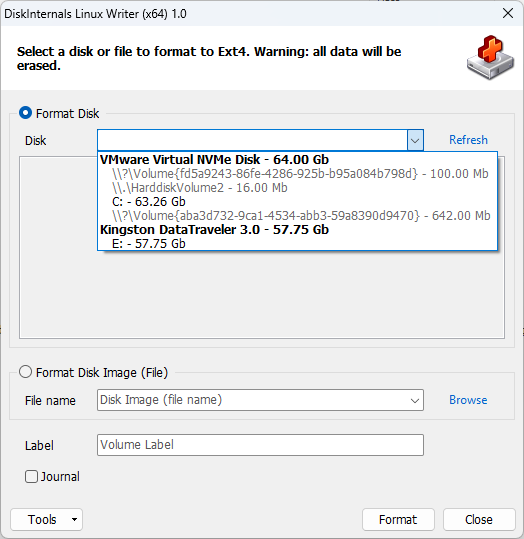
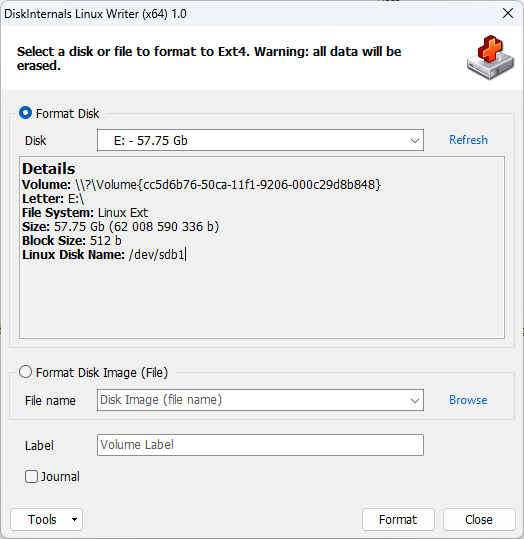
🖱️ Sformatuj dysk do systemu plików Ext4 bez instalowania systemu Linux
Z DiskInternals Ext4 Formatter dla systemu Windows, możesz przygotować pamięć masową gotową do pracy z systemem Linux bezpośrednio z systemu Windows bez typowych komplikacji. Tradycyjnie formatowanie dysku do systemu plików Ext4 wymagało uruchomienia systemu Linux, skonfigurowania maszyny wirtualnej lub ręcznej konfiguracji narzędzi takich jak WSL i Cygwin. To narzędzie eliminuje wszystkie te czynności.
Oto, czym się to różni:
- Brak pendrive’a z systemem Linux Live → Nie musisz uruchamiać oddzielnego systemu operacyjnego tylko po to, aby sformatować dysk.
- Brak maszyny wirtualnej → Pomiń kłopotliwą instalację i uruchamianie maszyny wirtualnej tylko po to, aby uzyskać dostęp do narzędzi systemu Linux.
- Brak ręcznej konfiguracji WSL → Nie ma potrzeby konfigurowania Podsystemu Windows dla systemu Linux ani instalowania dodatkowych pakietów.
- Nie jest wymagana oddzielna instalacja Cygwin ani e2fsprogs → Program zawiera już wszystko, czego potrzeba, więc można go uruchomić od razu po instalacji.
- Interfejs graficzny zamiast wiersza poleceń → Zamiast wpisywać skomplikowane polecenia, otrzymujesz przejrzysty interfejs graficzny, w którym wystarczy wybrać dysk, ustawić opcje, takie jak etykieta woluminu lub rejestrowanie zmian, a następnie kliknąć Formatowanie.
👉 W praktyce oznacza to, że możesz wziąć dowolny dysk wewnętrzny, zewnętrzny dysk twardy/SSD, pamięć USB lub dysk wymienny i sformatować go do systemu plików Ext4 za pomocą zaledwie kilku kliknięć — wszystko w systemie Windows. Jest to uproszczone rozwiązanie, które oszczędza czas, pozwala uniknąć przeszkód technicznych i zapewnia niezawodne utworzenie systemu plików Ext4 bez konieczności korzystania z systemu Linux.
💽 Co można sformatować
DiskInternals Ext4 Formatter dla systemu Windows zostało stworzone specjalnie do zadań związanych z formatowaniem dysków. Obsługuje szeroką gamę typów nośników, dzięki czemu można przygotować niemal każde urządzenie do użytku w systemie Linux bezpośrednio z poziomu systemu Windows:
- Dyski wewnętrzne → sformatować dysk systemowy lub dodatkowy do formatu Ext4 bez opuszczania systemu Windows.
- Zewnętrzne dyski twarde i dyski SSD → Przygotuj przenośne urządzenia pamięci masowej do środowisk Linux.
- urządzeń pamięci masowej USB → Szybko sformatuj pamięci flash do systemu plików Ext4 w celu uruchamiania podwójnego systemu lub przenoszenia danych.
- Dyski wymienne → Każdy nośnik wymienny można sformatować do systemu plików Ext4 za pomocą zaledwie kilku kliknięć.
👉 Niezależnie od tego, czy pracujesz na komputerze stacjonarnym, serwerze czy urządzeniu przenośnym, program Ext4 Formatter zapewnia spójne i niezawodne tworzenie systemu plików na wszystkich obsługiwanych typach nośników.
⚙️ Najważniejsze funkcje
DiskInternals Ext4 Formatter dla systemu Windows został zaprojektowany, aby zapewnić pełną kontrolę nad tworzeniem systemów plików Ext4 bezpośrednio z poziomu systemu Windows. Oto, co oferuje:
- Formatowanie do systemu plików Ext4 → Utworzyć natywny system plików Ext4 na dyskach fizycznych lub obrazach dysków.
- Obsługuje zarówno dyski, jak i obrazy → Działa z dyskami wewnętrznymi i zewnętrznymi, a także z obrazami opartymi na plikach.
- Przypisanie etykiety woluminu → Ustaw własną etykietę podczas formatowania.
- Włączanie/wyłączanie dziennika → Włącz lub wyłącz dziennik Ext4 w zależności od wymagań dotyczących wydajności lub odzyskiwania danych.
- Automatyczne wykrywanie dysków i partycji → Program skanuje i wyświetla listę dostępnych urządzeń pamięci masowej.
- Szczegółowe informacje o urządzeniu → Dla przejrzystości wyświetla rozmiar, model, numer seryjny oraz nazwę urządzenia w systemie Linux.
- Zintegrowany skrót do narzędzia Zarządzanie dyskami → Szybki dostęp do narzędzia „Zarządzanie dyskami” systemu Windows bezpośrednio z poziomu interfejsu.
- Dziennik operacji → Prowadzi rejestr operacji formatowania w celu zapewnienia przejrzystości.
- Sprawdź aktualizacje → Wbudowany mechanizm sprawdzający, czy dostępna jest nowsza wersja.
- Pojedynczy pakiet instalacyjny → Wszystko w zestawie, nie są wymagane żadne dodatkowe komponenty.
👉 Wszystkie te funkcje sprawiają, że program Ext4 Formatter jest praktycznym i niezawodnym narzędziem do przygotowywania pamięci masowej zgodnej z systemem Linux w systemie Windows przy minimalnym wysiłku.
💡 Jak sformatować dysk do systemu plików Ext4 w systemie Windows
Korzystanie z DiskInternals Ext4 Formatter dla systemu Windows jest prosta i nie wymaga żadnej konfiguracji systemu Linux. Oto proces krok po kroku:
- 1. Uruchom program jako administrator → Dzięki temu ma on niezbędne uprawnienia do uzyskania dostępu do dysków i ich formatowania.
- 2. Wybierz dysk fizyczny → Wybierz dysk, który chcesz sformatować, z listy wykrytych urządzeń.
- 3. Sprawdź szczegóły → Dokładnie sprawdź model, pojemność i numer seryjny, aby upewnić się, że wybrałeś właściwy dysk.
- 4. Ustaw etykietę woluminu → Nadaj nazwę nowemu systemowi plików Ext4, aby ułatwić jego identyfikację.
- 5. Wybierz opcje dziennika → Zdecyduj, czy chcesz włączyć, czy wyłączyć dziennik Ext4, w zależności od swoich potrzeb.
- 6. Kliknij Formatowanie → Rozpocznij proces formatowania.
- 7. Potwierdź usunięcie danych → Program wyświetli ostrzeżenie, że wszystkie dane na wybranym dysku zostaną usunięte. Potwierdź, aby kontynuować.
👉 Po wykonaniu tych czynności dysk zostanie sformatowany od nowa z systemem plików Ext4 i będzie gotowy do użycia w środowiskach Linux — wszystko to bezpośrednio z systemu Windows.
📂 Jak sformatować plik obrazu dysku do systemu plików Ext4
Jedną z wyróżniających się funkcji DiskInternals Ext4 Formatter dla systemu Windows jest jego zdolność do formatowania nie tylko dysków fizycznych, ale również plików obrazów dysków. Jest to funkcja niedostępna w standardowych menedżerach partycji systemu Windows, co sprawia, że rozwiązanie to jest szczególnie przydatne w procesach wirtualizacji, testowania i odzyskiwania danych.
Oto jak to działa:
- 1. Uruchom program jako administrator → Wymagane do pełnego dostępu do urządzeń pamięci masowej i plików obrazów.
- 2. Wybierz plik obrazu dysku → Zamiast wybierać dysk fizyczny, przejdź do
.imglub.vhdplik, który chcesz sformatować. - 3. Przejrzyj szczegóły → Program wyświetli rozmiar i podstawowe informacje o pliku obrazu.
- 4. Ustaw etykietę woluminu → Przypisz nazwę do systemu plików wewnątrz obrazu.
- 5. Wybierz opcje dziennika → Zdecyduj, czy chcesz włączyć, czy wyłączyć dziennik Ext4.
- 6. Kliknij Formatowanie → Plik obrazu zostanie zainicjowany z nowym systemem plików Ext4.
- 7. Potwierdź usunięcie danych → Podczas formatowania wszystkie istniejące dane w obrazie zostaną usunięte.
👉 Ta funkcja sprawia, że program Ext4 Formatter jest wyjątkowy: możesz przygotowywać dyski wirtualne, środowiska testowe lub obrazy odzyskiwania bezpośrednio w systemie Windows, bez konieczności korzystania z narzędzi Linuksa lub dodatkowego oprogramowania. Jest to bezpośrednie, oparte na interfejsie graficznym rozwiązanie do tworzenia systemów plików Ext4 zarówno w pamięci rzeczywistej, jak i wirtualnej.
📑 System plików Ext4 z dziennikiem
System plików Ext4 zawiera dziennika — specjalny mechanizm, który rejestruje oczekujące zmiany przed ich zapisaniem na dysku. Ta funkcja zwiększa niezawodność, ale wpływa również na wydajność i liczbę cykli zapisu.
Kiedy należy pozostawić włączoną funkcję dziennika
W większości przypadków najlepiej pozostawić funkcję dziennika włączoną. Chroni ona przed utratą danych w przypadku nagłych awarii zasilania, awarii systemu lub nieprawidłowego odłączenia urządzenia. W systemach produkcyjnych, na serwerach lub w krytycznych systemach pamięci masowej funkcja dziennika zapewnia spójność systemu plików.
Gdy rejestrowanie jest wyłączone
Niektórzy użytkownicy wyłączają tę funkcję podczas pracy z dyskami flash, dyskami SSD lub obrazami odzyskiwania, gdzie zminimalizowanie operacji zapisu jest ważniejsze niż odporność systemu. Wyłączenie dziennika może nieznacznie poprawić wydajność i zmniejszyć zużycie nośników opartych na pamięci flash.
Wpływ na stabilność i operacje zapisu
Przy włączonym dziennikowaniu system plików jest bardziej niezawodny i samonaprawiający się, ale każda operacja zapisu generuje dodatkowe wpisy w dzienniku. Bez dziennikowania dysk wykonuje mniej operacji zapisu, ale wzrasta ryzyko uszkodzenia danych po nieoczekiwanych wyłączeniach.
👉 Krótko mówiąc: włączaj rejestrowanie zmian dla bezpieczeństwa, wyłączaj je tylko wtedy, gdy wydajność lub zmniejszenie liczby cykli zapisu przeważają nad potrzebą odporności.
🔧 Oparte na e2fsprogs i mke2fs
DiskInternals Ext4 Formatter dla systemu Windows opiera się na tym samym sprawdzonym zestawie narzędzi, co w środowiskach Linux — e2fsprogs i jego mke2fs narzędzia. Gwarantuje to, że każdy utworzony system plików Ext4 jest w pełni zgodny ze standardami i niezawodny.
- Standardowy zestaw narzędzi systemu Linux w ramach → Program wykorzystuje sprawdzony pakiet e2fsprogs — te same narzędzia, z których korzystają administratorzy systemu Linux.
- Wszystkie komponenty w zestawie → Wszystko jest zawarte w instalatorze, więc nie musisz niczego osobno pobierać ani konfigurować.
- Brak ręcznej konfiguracji Cygwin → Wymagane biblioteki Cygwin są już zintegrowane; nie ma potrzeby wykonywania dodatkowych czynności instalacyjnych.
- Przejrzyste licencjonowanie → Informacje na temat komponentów open source i ich licencji są dostępne w Informacje część programu.
👉 Te podstawy techniczne dają pewność, że program Ext4 Formatter zapewnia taką samą jakość i spójność jak natywne narzędzia do formatowania w systemie Linux, ale z wygodą graficznego interfejsu użytkownika systemu Windows.
🖥️ Wymagania systemowe
Aby uruchomić DiskInternals Ext4 Formatter dla systemu Windows, upewnij się, że Twoje środowisko spełnia następujące warunki:
- Wersje systemu Windows → Windows 8, 8.1, 10 i 11
- wersje systemu Windows Server → 2012, 2016, 2019, 2022 i 2025
- Architektura → tylko x64 (brak obsługi 32-bitowej)
- Uprawnienia administratora → Wymagane do uzyskania dostępu do dysków i ich formatowania
- Obsługiwane nośniki danych → żadnego lokalnego lub podłączonego dysku fizycznego ani dysku wymiennego
⚖️ Program do formatowania w systemie Ext4 a narzędzie do zapisu w systemie Linux
| Formatowanie do systemu plików Ext4 | Linux Writer |
|---|---|
| Tworzy systemy plików Ext4 | Odczytuje i modyfikuje pliki w systemie plików Ext4 |
| Formatuje dyski fizyczne i pliki obrazów dysków | Zarządza plikami i katalogami |
| Lekki, samodzielny program | W pełni funkcjonalny menedżer plików Ext4 |
| Najlepsze rozwiązanie do przygotowywania nośników danych | Najlepsze rozwiązanie do pracy z istniejącymi danymi |
👉 Chociaż Formater Ext4 koncentruje się wyłącznie na tworzeniu systemów plików Ext4, warto zauważyć, że funkcja formatowania jest również dostępna w programie Linux Writer jako Dysk → Sformatuj dysk do systemu plików Ext4. Oznacza to, że użytkownicy, którzy już korzystają z programu Linux Writer, mają dostęp do tych samych funkcji formatowania, ale Ext4 Formatter zapewnia dedykowane, usprawnione narzędzie dla tych, którzy potrzebują jedynie przygotować dysk lub obraz.
⚠️ Ważne ostrzeżenie dotyczące utraty danych
Formatowanie trwale usuwa wszystkie dane z wybranego dysku lub pliku obrazu. Zanim przejdziesz dalej, dokładnie sprawdź model dysku, pojemność, numer seryjny i wolumin , aby upewnić się, że pracujesz z właściwym urządzeniem.
👉 Ten krok ma kluczowe znaczenie: po rozpoczęciu formatowania istniejących danych nie da się odzyskać. Zawsze sprawdź docelowy dysk lub plik obrazu przed potwierdzeniem operacji.
Często zadawane pytania
-
Nie. System Windows nie może natywnie sformatować dysku do formatu Ext4. Właśnie dlatego powstało narzędzie DiskInternals Ext4 Formatter — dodaje ono tę funkcję bezpośrednio do systemu Windows.
-
Nie. Narzędzie „Zarządzanie dyskami” obsługuje wyłącznie systemy plików NTFS, FAT, exFAT i ReFS. System plików Ext4 nie jest obsługiwany.
-
Tak. Program Ext4 Formatter obsługuje pamięci USB i inne nośniki wymienne.
-
Tak. W przeciwieństwie do standardowych menedżerów partycji, ten program może sformatować pliki obrazów dysków (np. .img, .vhd) do systemu plików Ext4.
-
Tak. Formatowanie usuwa wszystkie dane z wybranego dysku lub pliku obrazu. Zawsze dokładnie sprawdź urządzenie przed kontynuowaniem.
-
Jest to funkcja zabezpieczająca, która rejestruje zmiany przed ich zapisaniem na dysku. Dziennikowanie zwiększa odporność na awarie, ale powoduje dodatkowe operacje zapisu.
-
Tak. Obsługuje systemy Windows 8, 8.1, 10 i 11.
-
Tak. Obsługiwane są wersje od 2012 do 2025.
-
Nie. Program działa wyłącznie w wersji x64.
-
- Formatowanie do systemu plików Ext4 → Dedykowane, lekkie narzędzie do tworzenia systemów plików Ext4 na dyskach i obrazach.
- Linux Writer → Pełnofunkcyjny menedżer plików Ext4, który umożliwia odczyt, zapis i zarządzanie plikami.
👉 Uwaga: Funkcja formatowania jest również dostępna w programie Linux Writer w sekcji Dysk → Sformatuj dysk do systemu plików Ext4.